标准化实施方案 | 白皮书 | Citrix XenDesktop/XenApp/NetScaler
POC标准化实施指南
基础环境
02 微软基础构架环境安装
版本:v1.0
www.citrix.com

主要步骤
本章节介绍了Citrix虚拟化环境下基础架构服务器安装的基本过程。其包括了:
- 域控服务器的基本安装
- 安装配置活动目录(同时完成DNS安装)
- 配置DNS和安装并配置DHCP服务
- 环境完成确认
本章节开始前,请确认《PoC手册 – 1 基础环境 – Lab 01虚拟主机基础环境安装1.0》均已完成。
安装参数及注意事项一览表
| 项目 | 配置 | 备注及注意事项 |
| 主机名及IP地址相关配置 | 请参考主机信息一览表格 | 注意License服务所在的CTXDDC服务器,其主机名必须和License文件中的指定名字一致,并且大小写敏感。 |
| 活动目录域名 | FQDN:citrixlab.local
NetBIOS:citrixlab |
|
| DNS转发地址 | 按实际环境,配置可以工作的内网或者公网DNS服务器,以使测试环境可以正常解析外部资源的域名。 | |
| 反向DNS查找区域 | 192.168.60.x | 建立实际环境使用的IP地址段对应的反向查找区域 |
| DHCP 地址段 | 192.168.60.100-192.168.60.200 | 请根据环境具体修改 |
| DHCP Option | 子网掩码:255.255.255.0
DNS:192.168.60.1 默认网关:192.168.50.254 |
请根据环境具体修改 |
域控服务器配置
| 步骤 | 操作 |
|---|---|
| 生成虚机请参考《PoC手册 – 1 基础环境 – Lab 01 虚拟主机基础环境安装1.0》第4.3节。
由于我们创建的这台虚拟机适用于活动目录服务器,所以首先将该服务器的IP地址改为静态IP。 |
|
| 域控制器服务器设定 IP设置。
在测试环境中,活动目录服务器同时要承担DNS和DHCP的功能,所以DNS地址我们设置为本机。 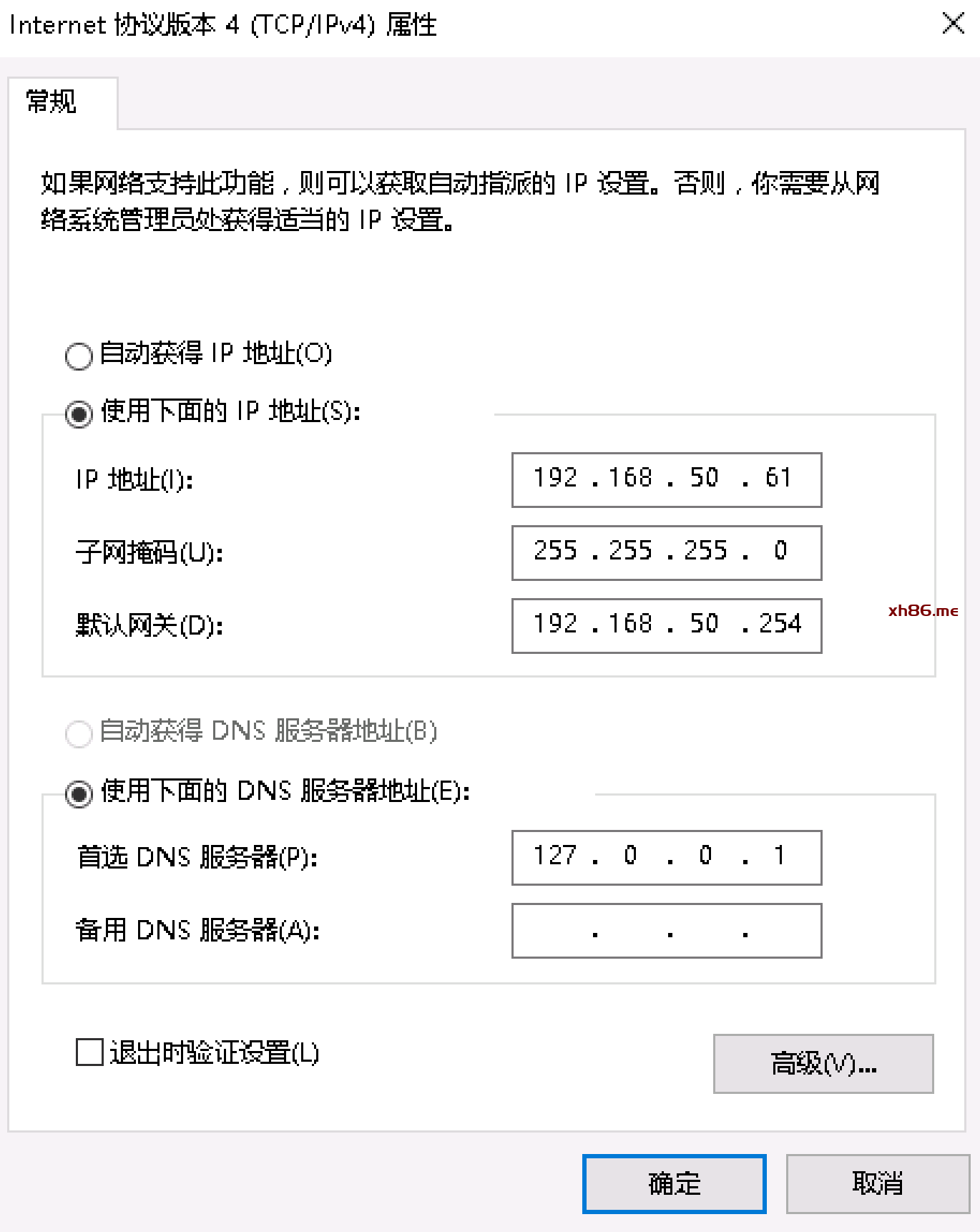 |
|
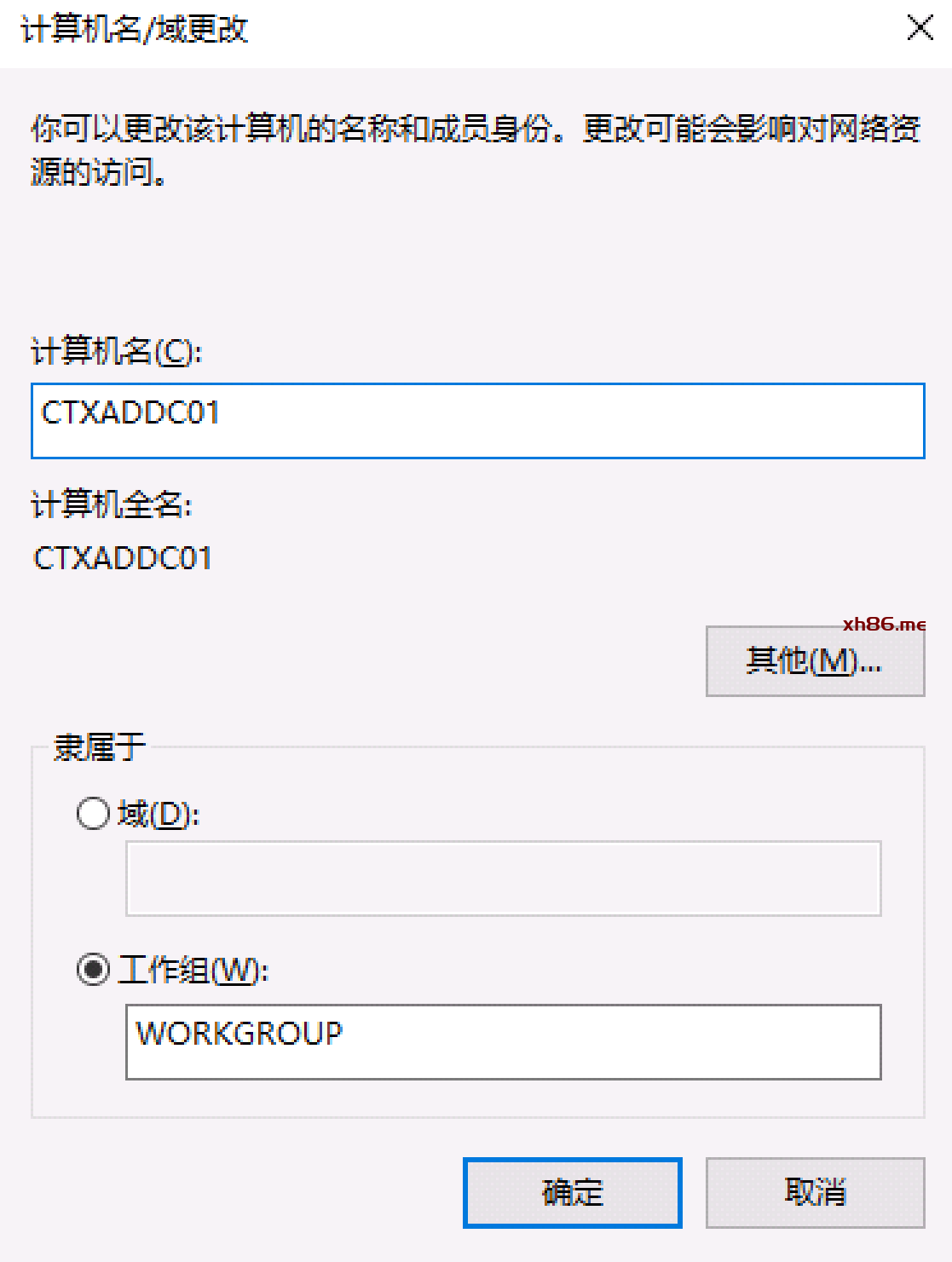
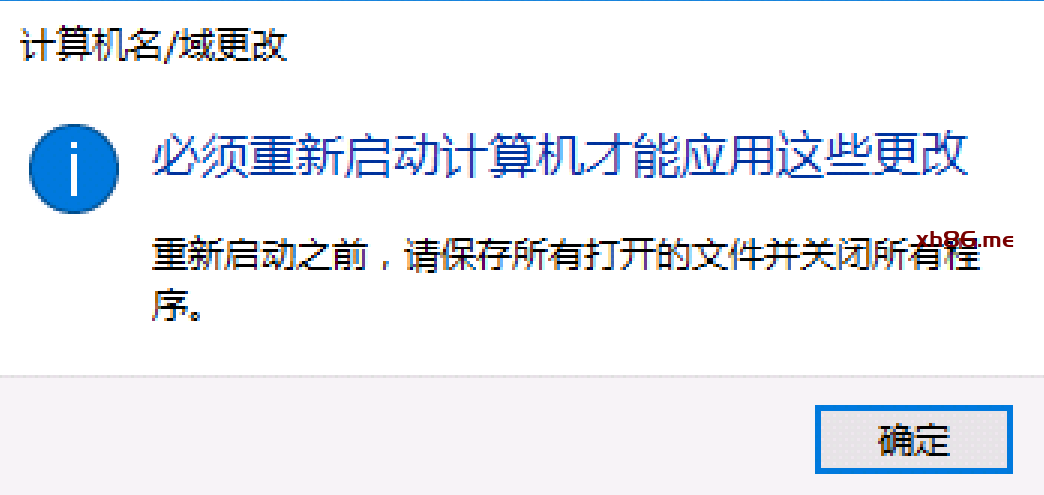
将本机的机器名修改为CTXADDC01,然后重启电脑
  |
|
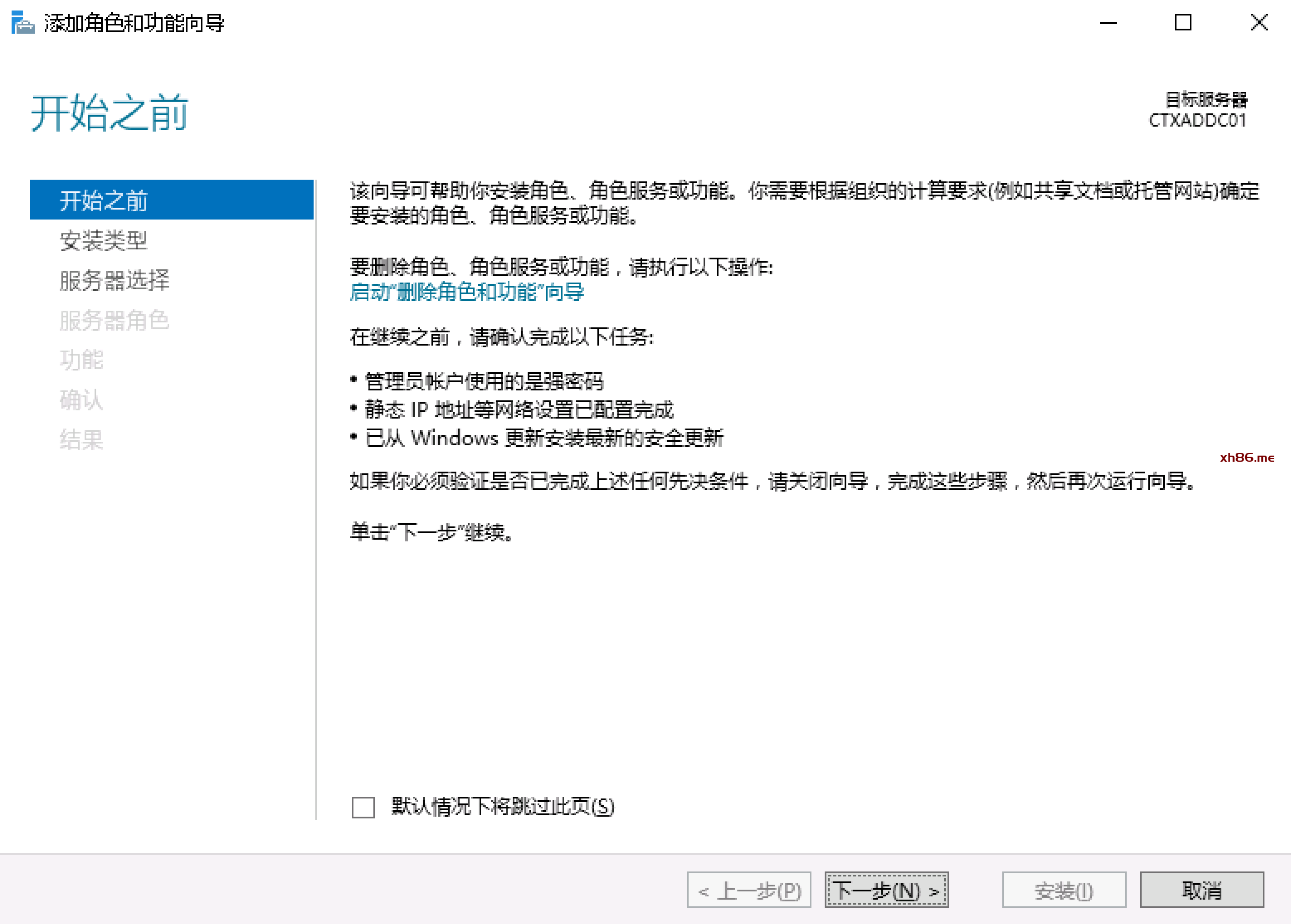
重启完成以后在服务器管理器中选择“添加角色和向导”,
 |
|
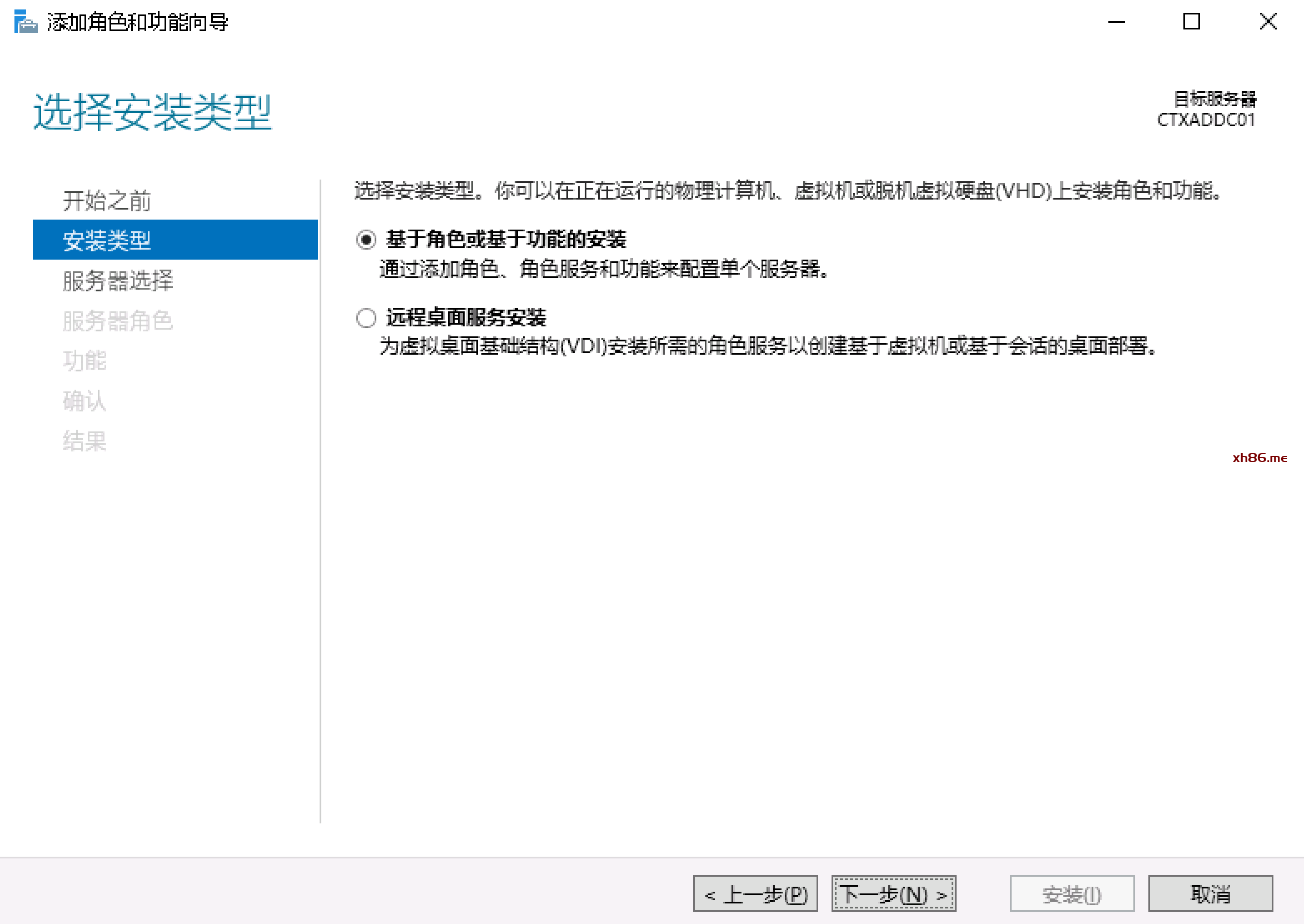
选择“基于角色或基于功能的安装”,
 |
|
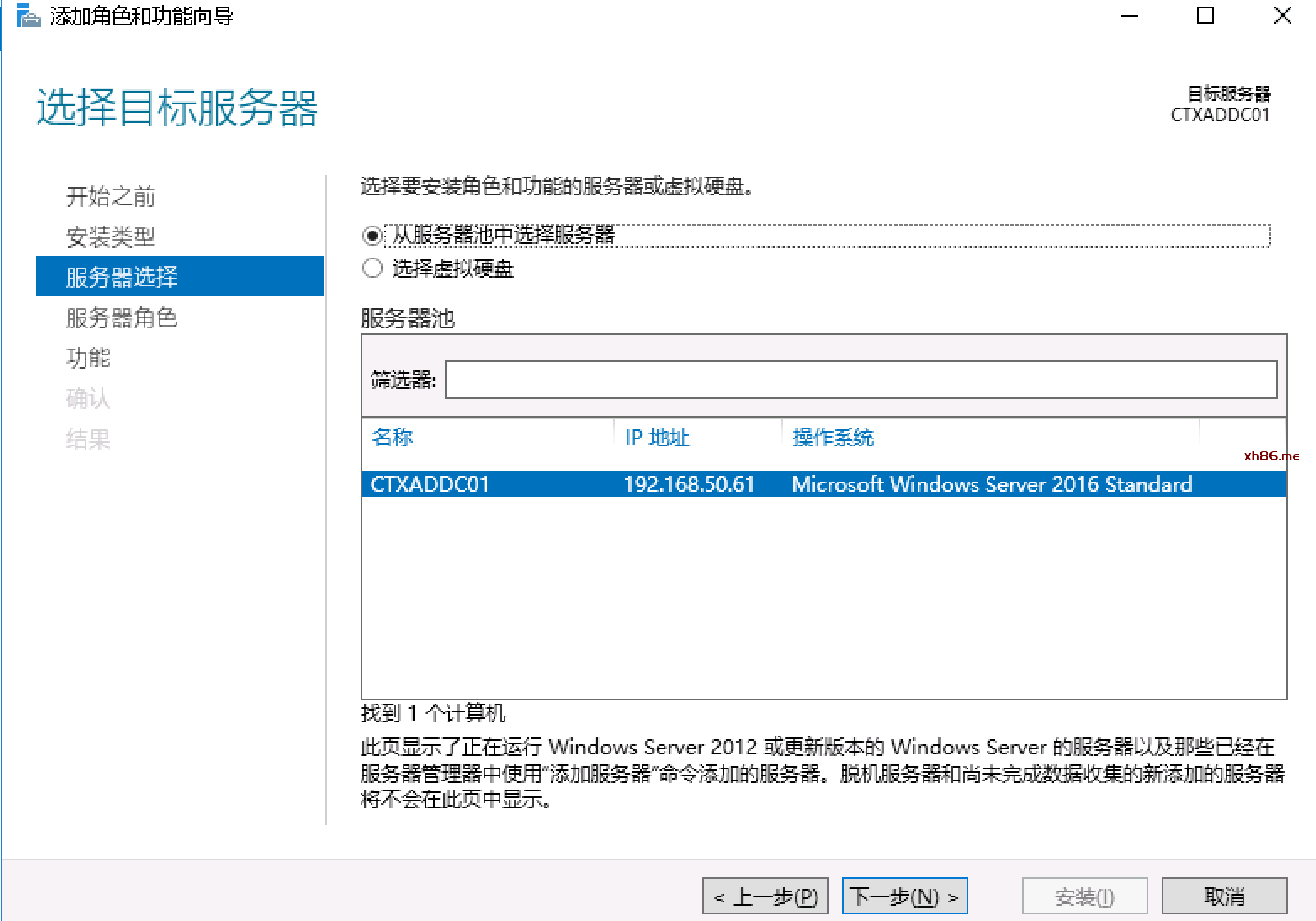
服务器选择中选择要升级为域控的服务器
 |
|
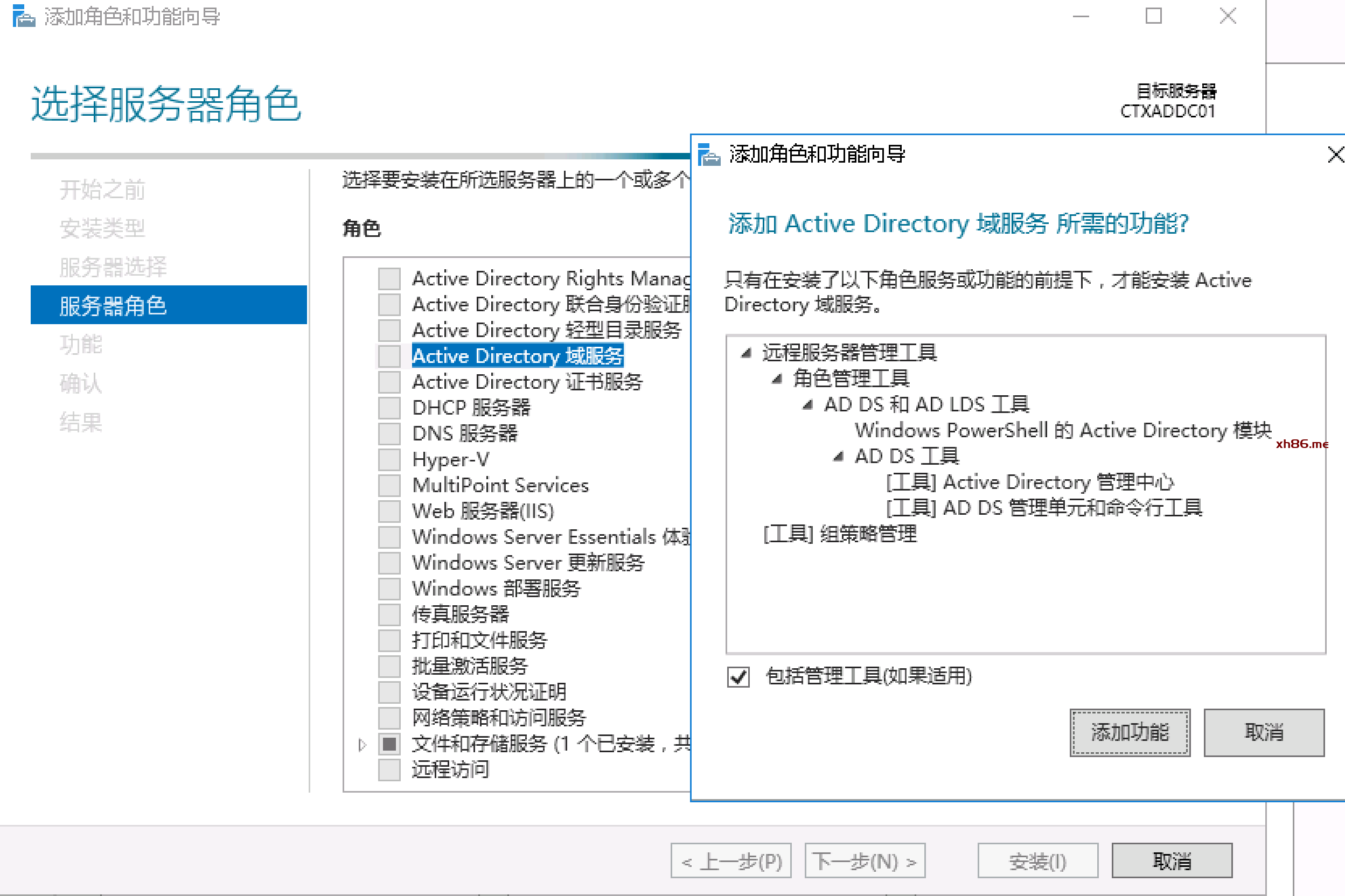
选择“Active Directory域服务”,
 |
|
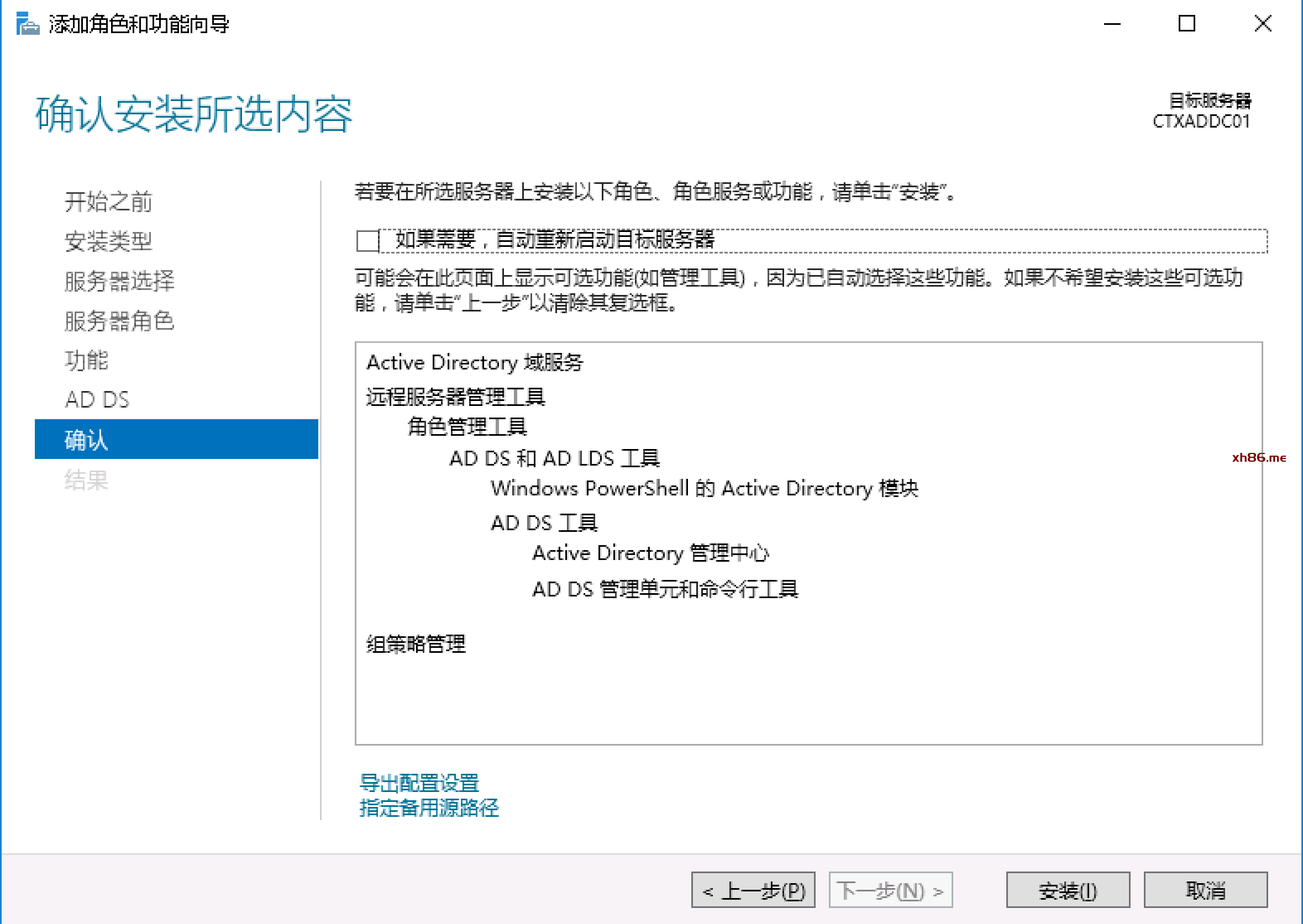
ADDS页面注意事项,点下一步 确认安装所选内容,然后点击继续完成安装,
 |
|
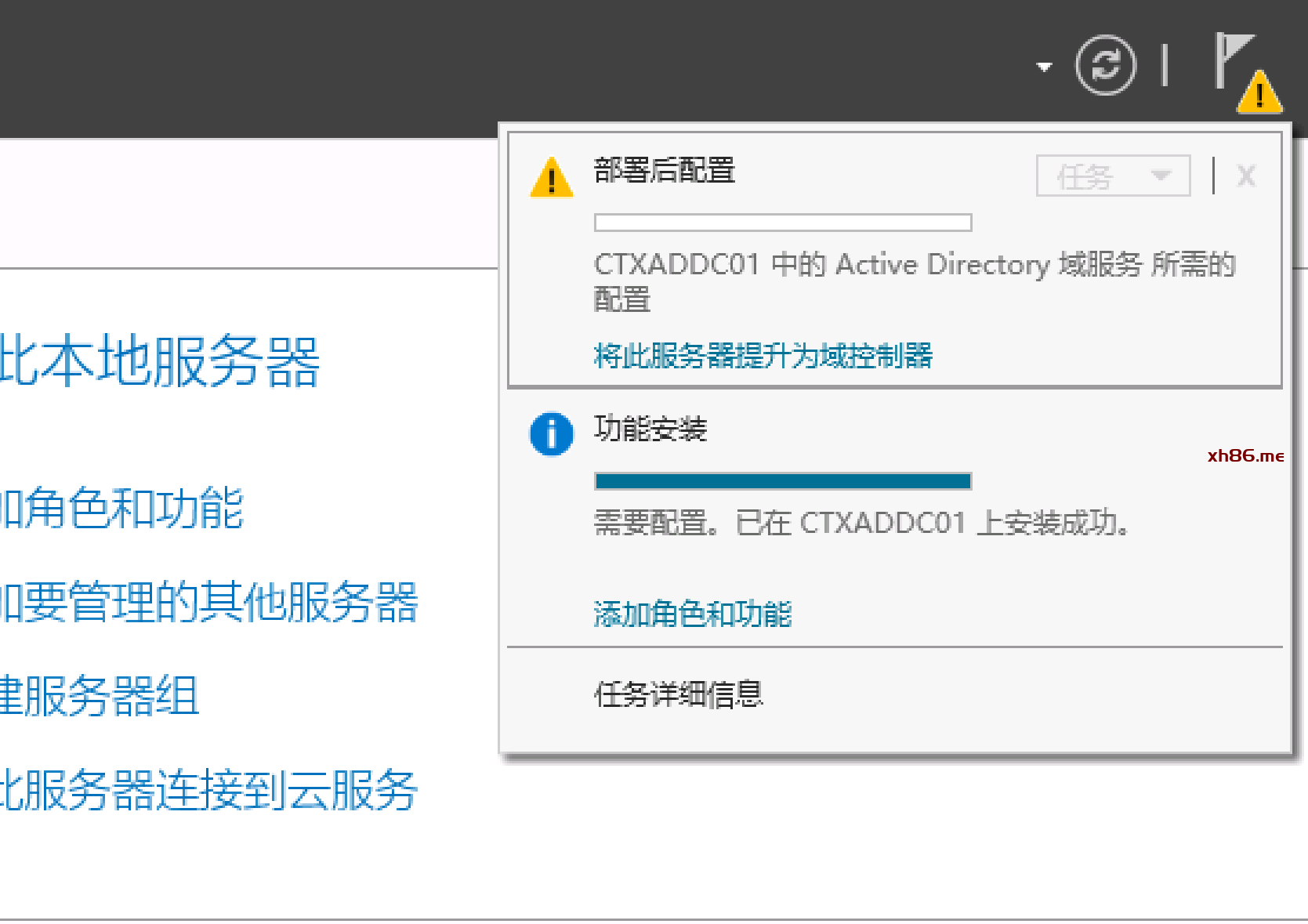
安装完成之后,“服务器管理器”中会显示“将此服务器提升为域控制器”
 |
|
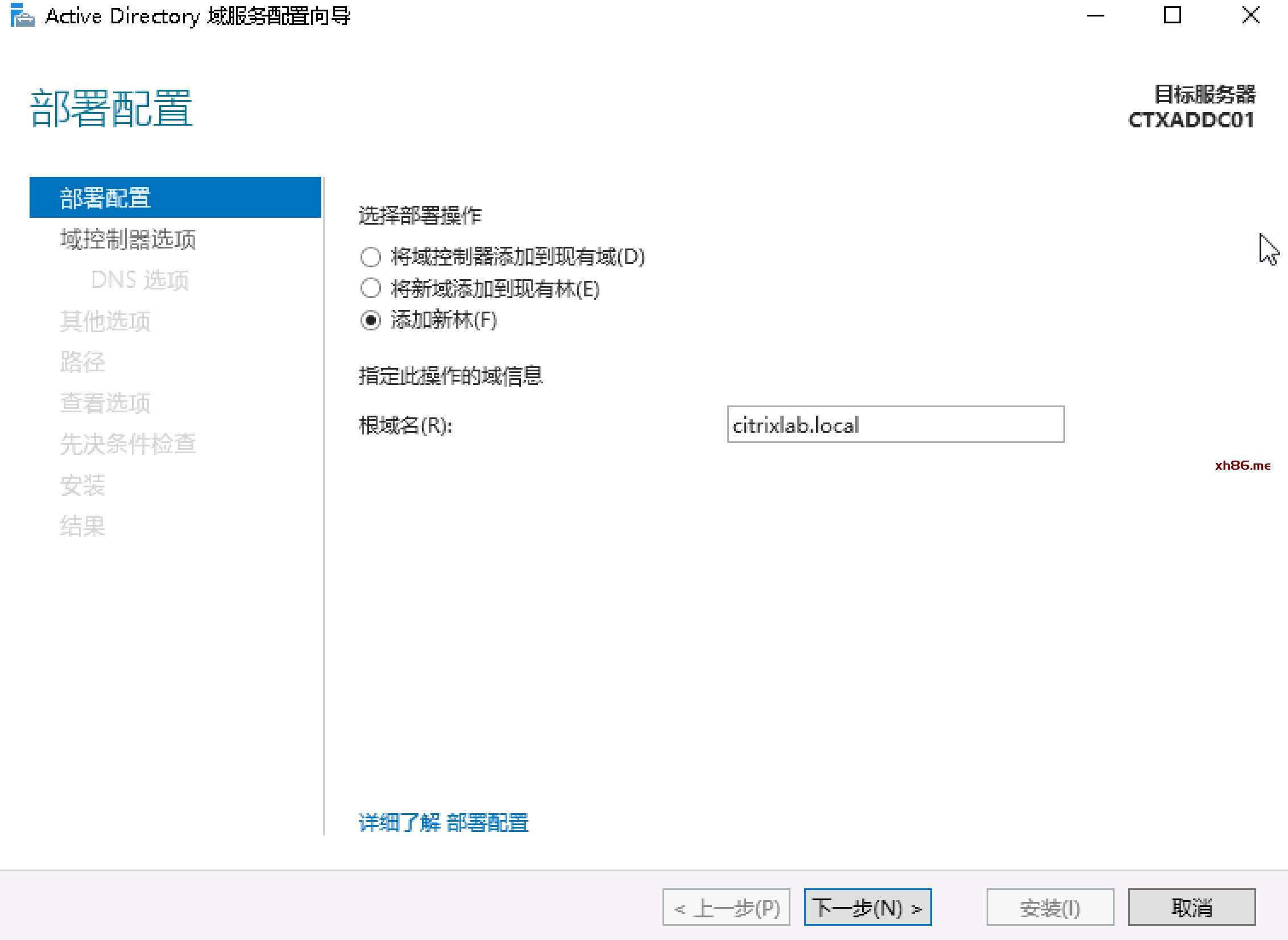
选择“添加新林”,输入本次定义的根域名:citrixlab.local
 |
|
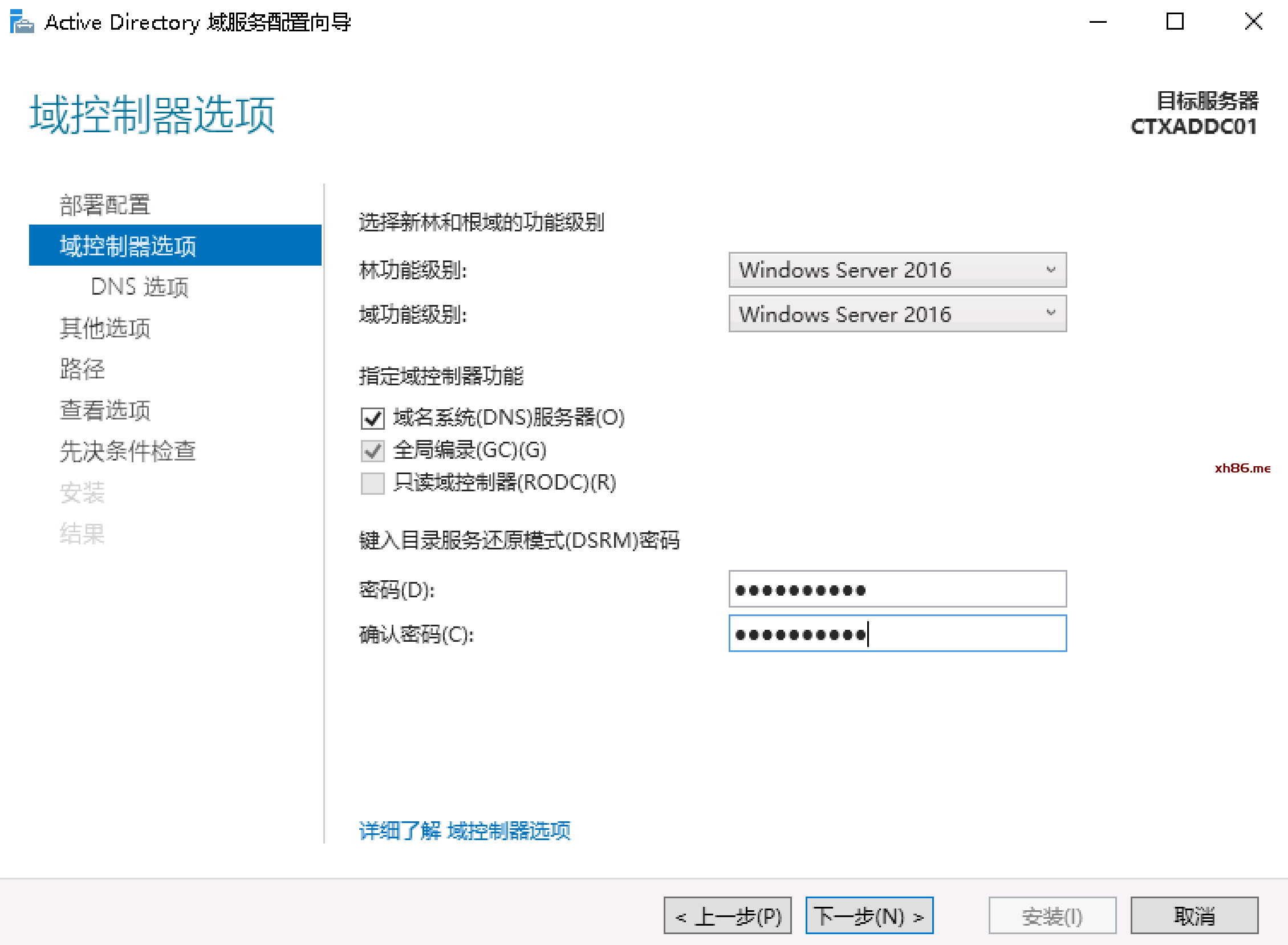
所有保持默认,确保“域名系统DNS服务器”勾选,并输入“还原模式密码”
 |
|
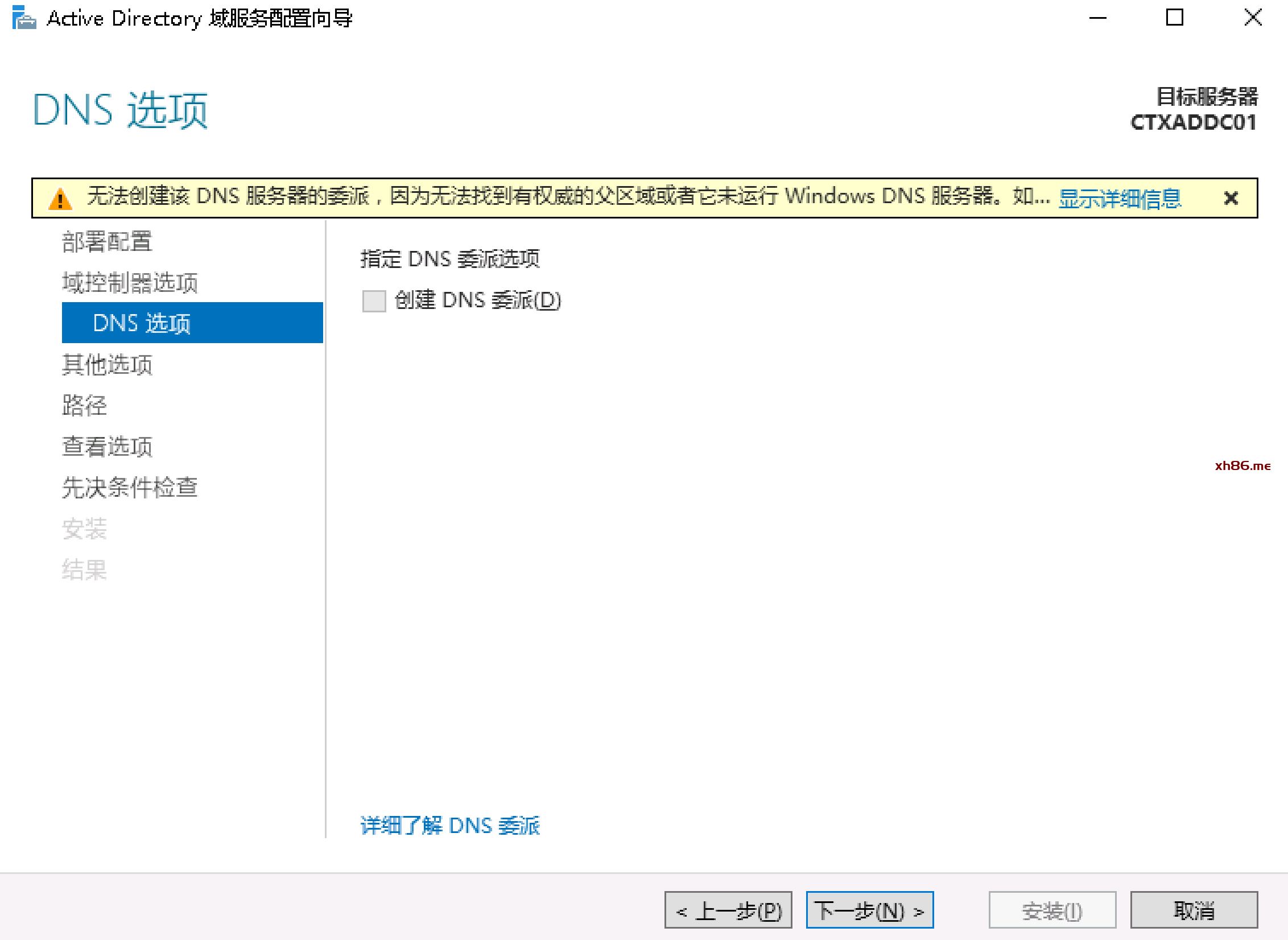
默认选择,如果弹出对话框,点击是继续
 |
|
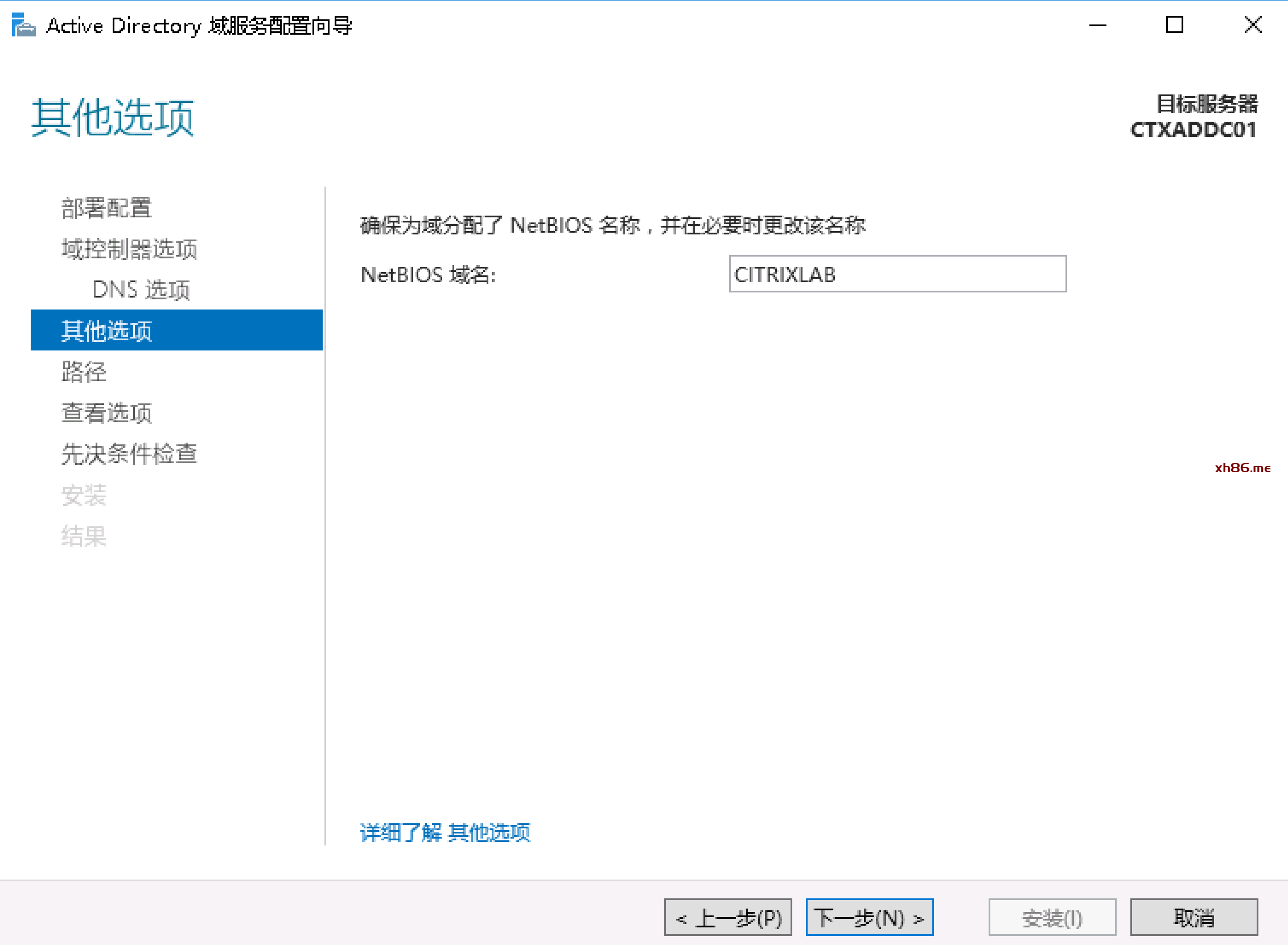
输入NetBios域名:citrixlab
 |
|
定义AD数据库的文件夹地址,默认都在C盘,如有需要可以自行调整,
 |
|
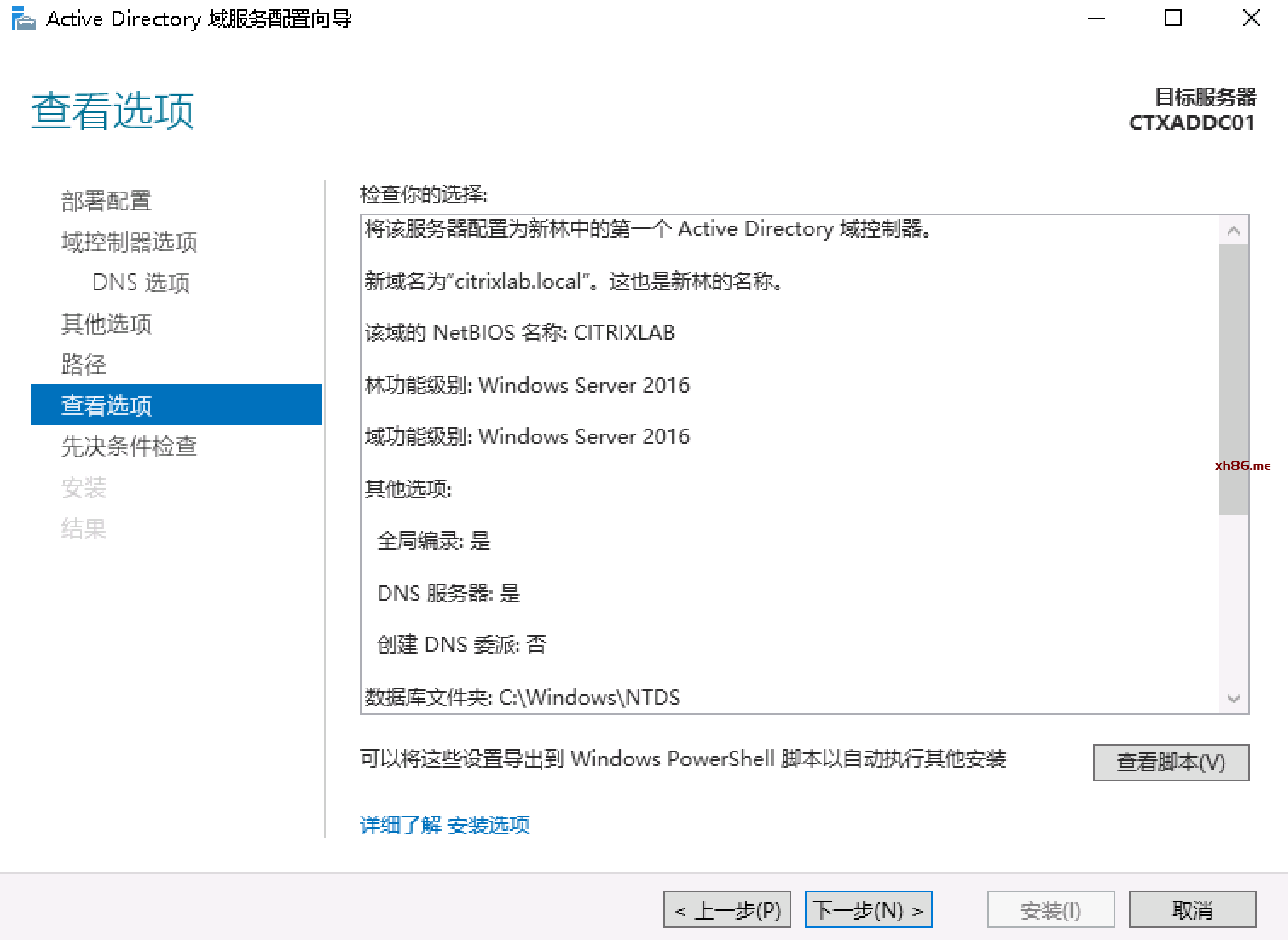
选择完成后,完成展示,
 |
|
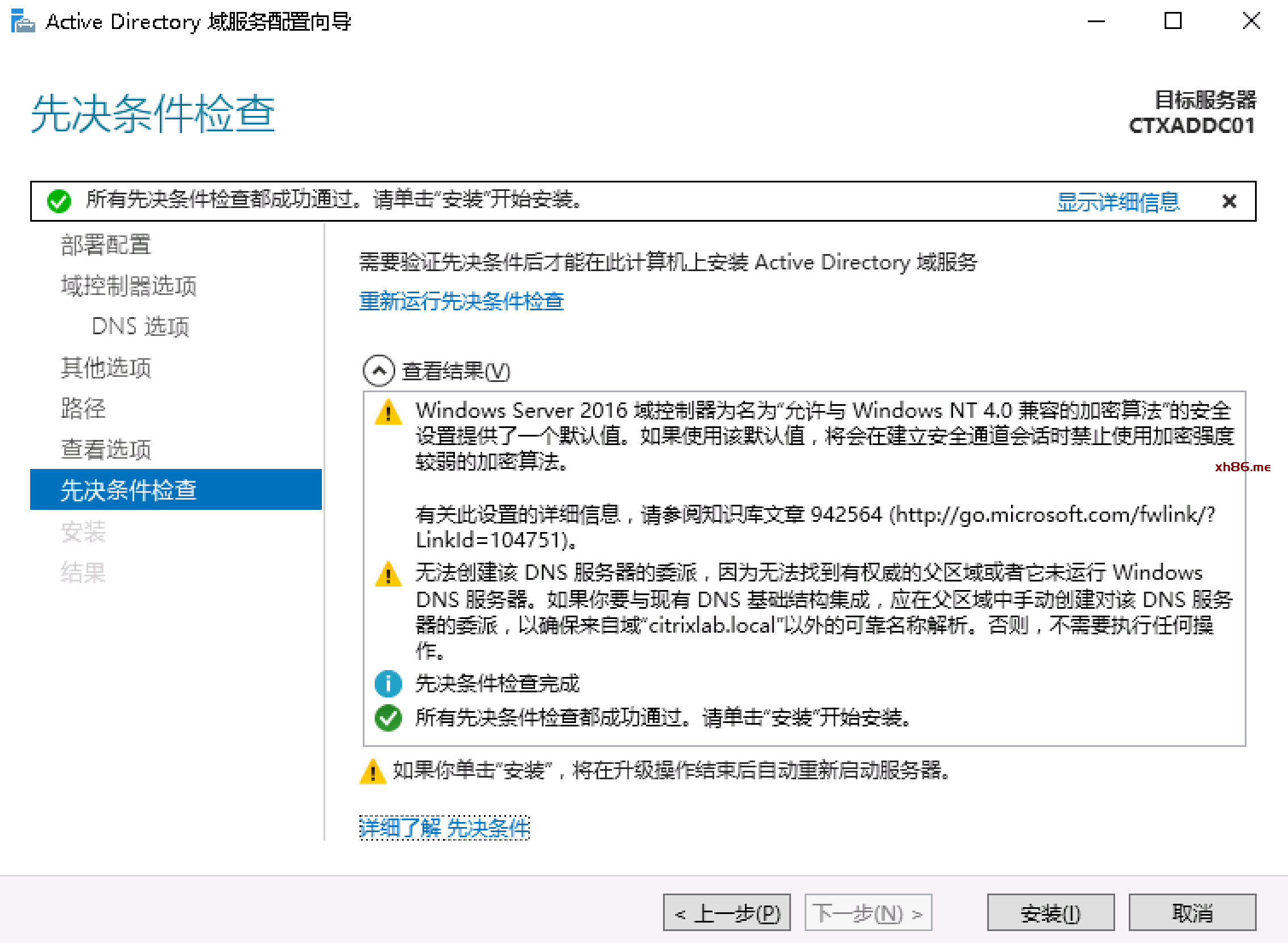
如无问题点击“安装”,
 |
|
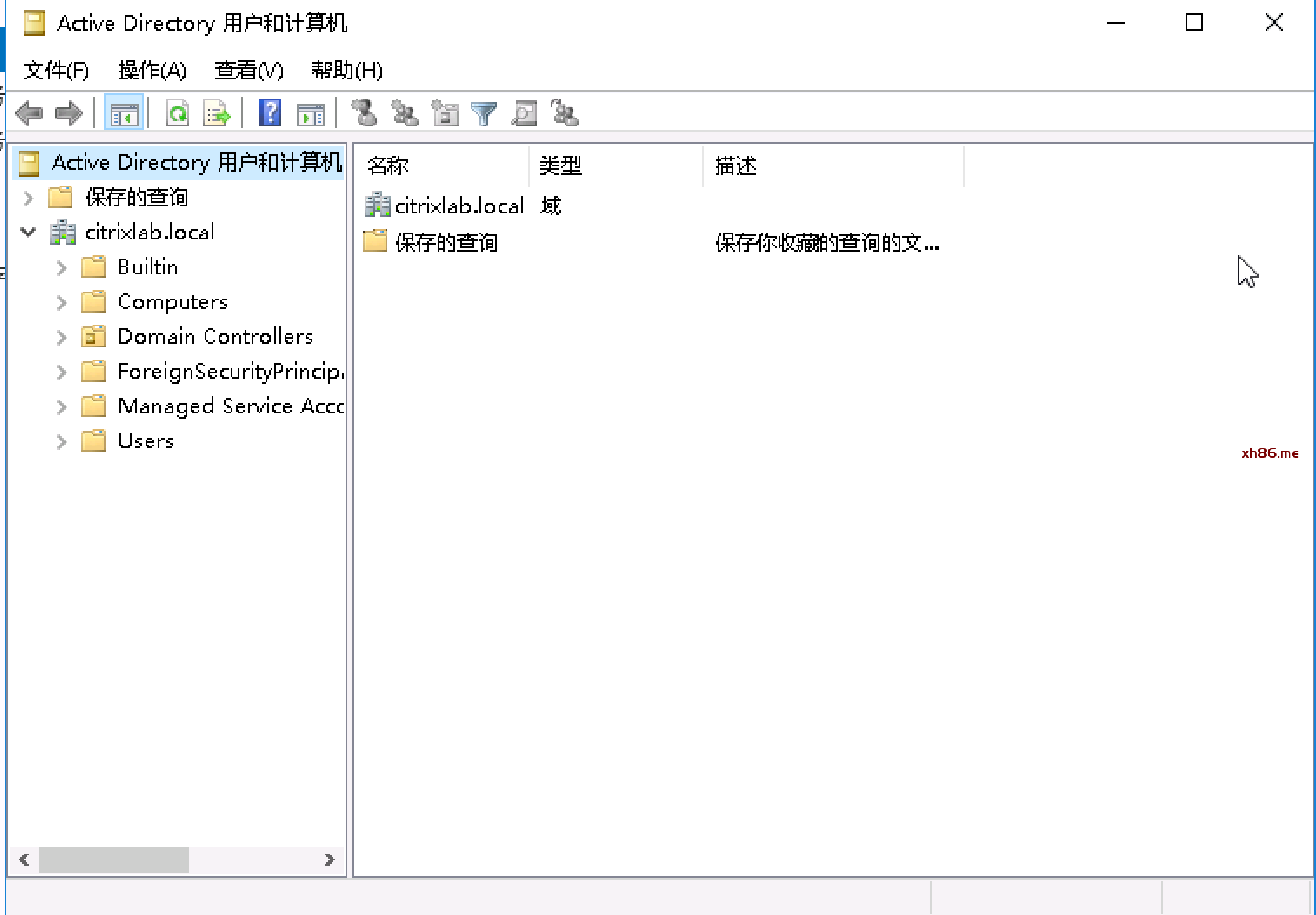
安装完成后,通过Active Directory用户和计算机 管理工具可以显示整个域的情况,支持域控制器完成安装。
 |
安装及配置DHCP服务
| 步骤 | 操作 |
|---|---|
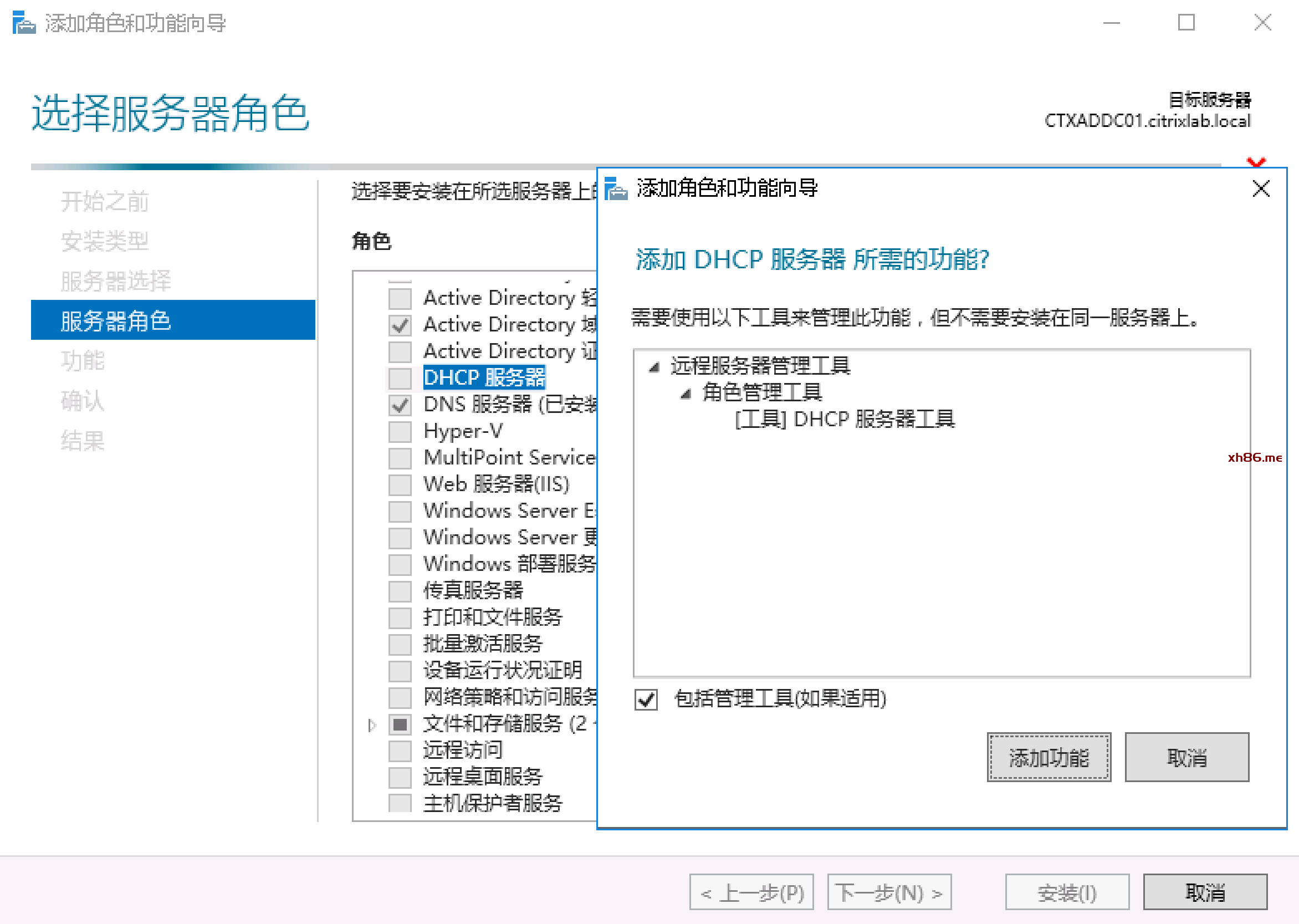
在“添加角色和功能向导”中,选择DHCP服务器,
 |
|
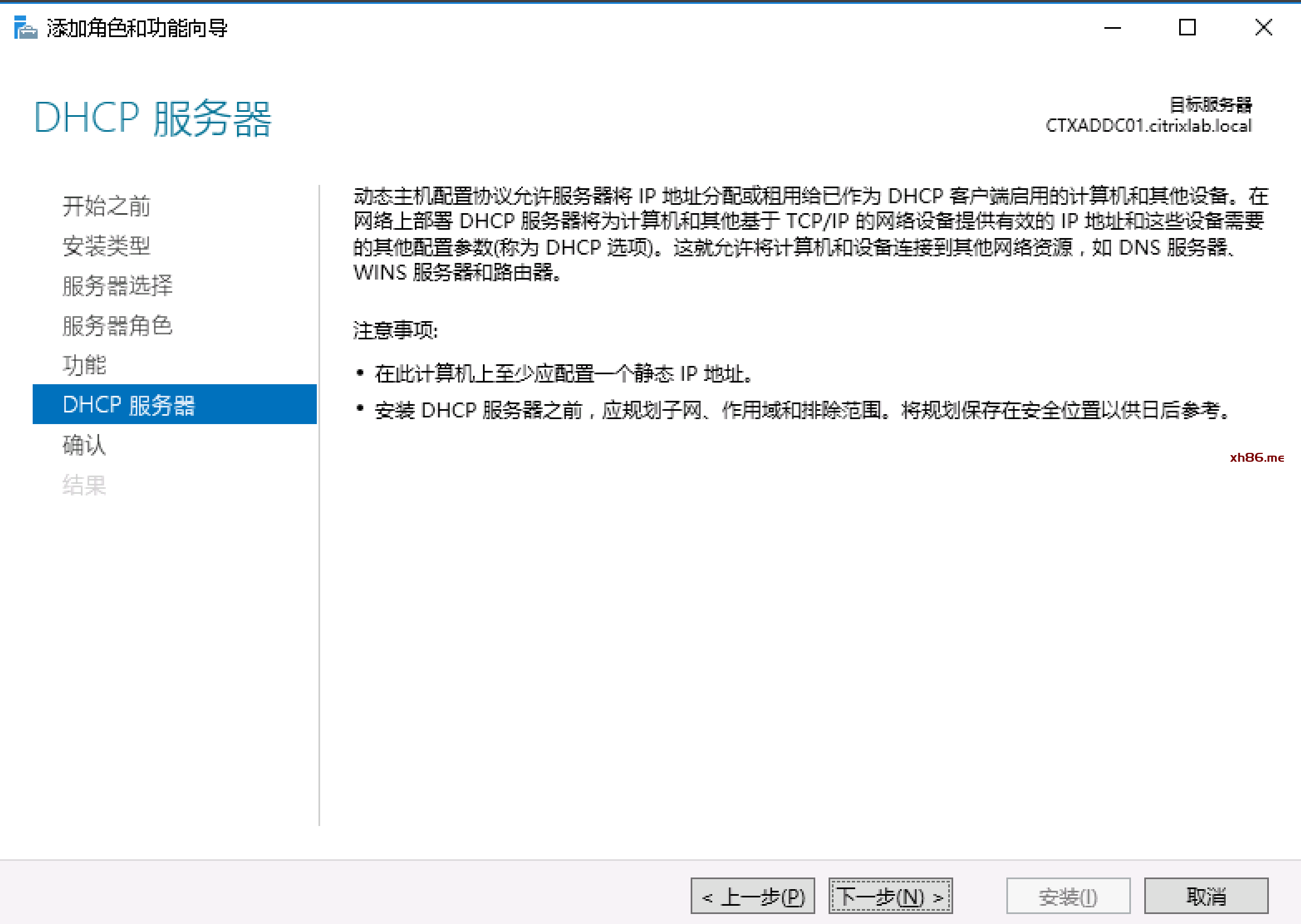
确保此主机IP地址被设为固定IP,
 |
|
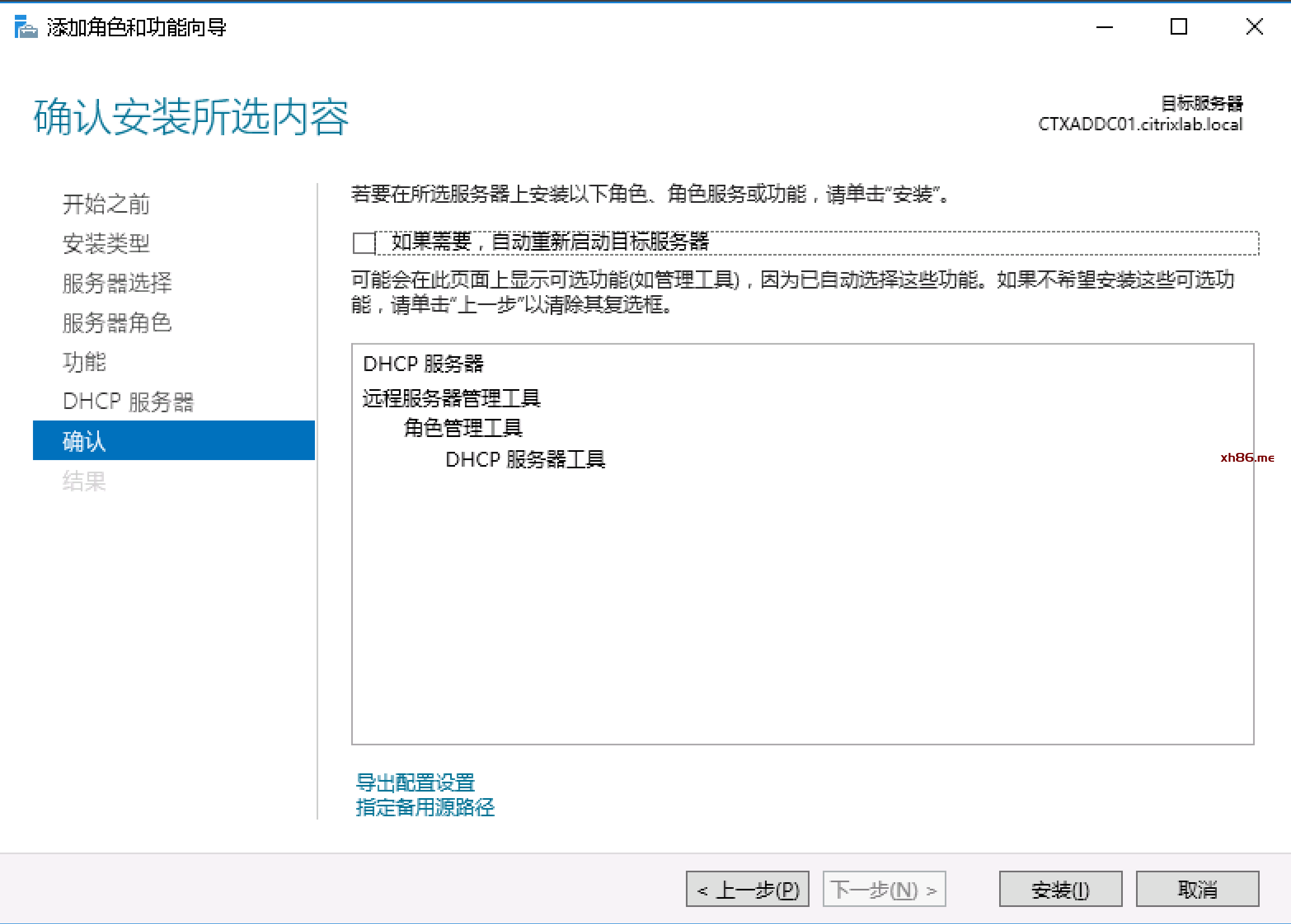
需要安装DHCP服务器的组件,
 |
|
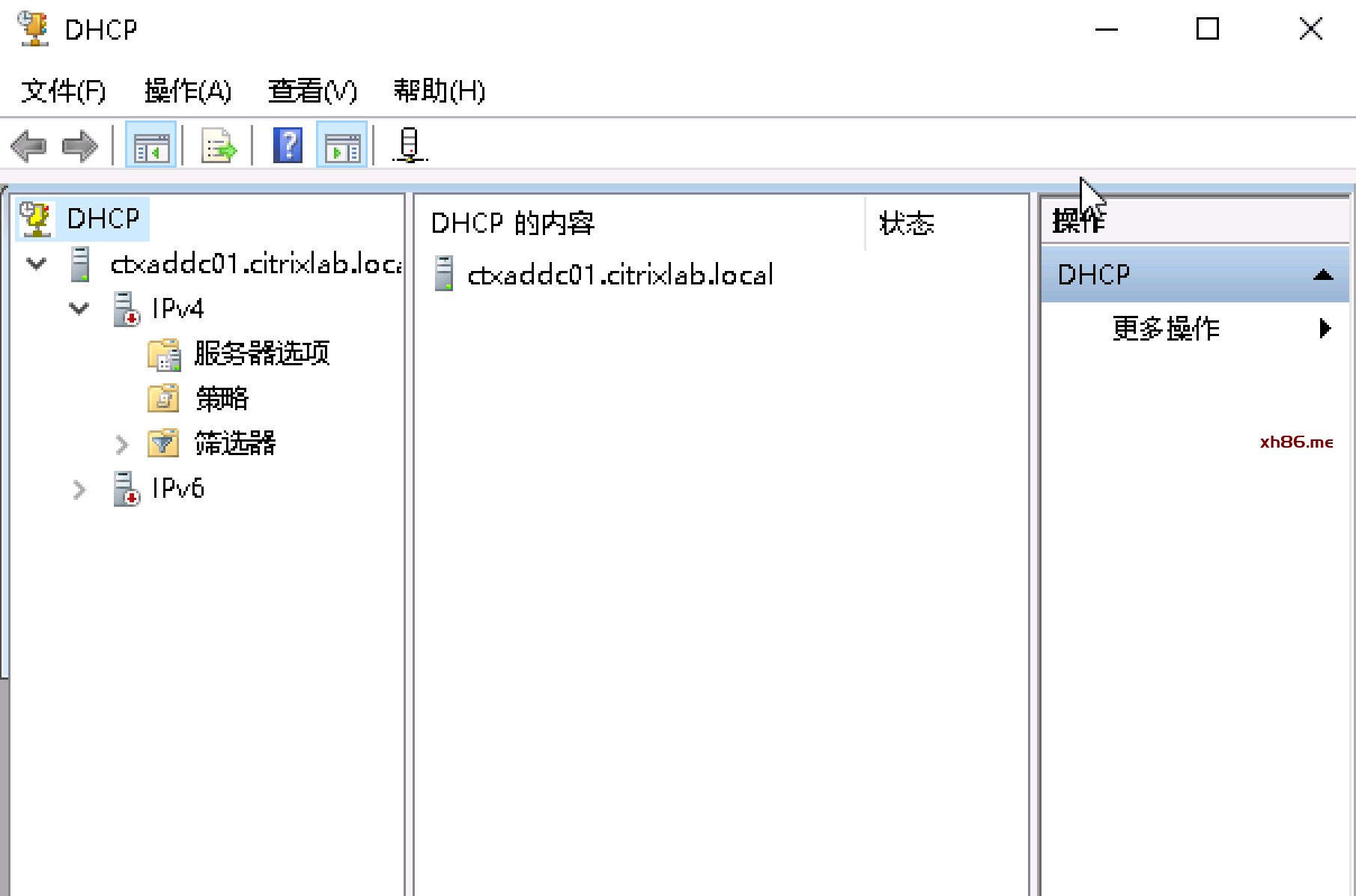
安装完成以后,DHCP控制台中可以看到此主机,
 |
|
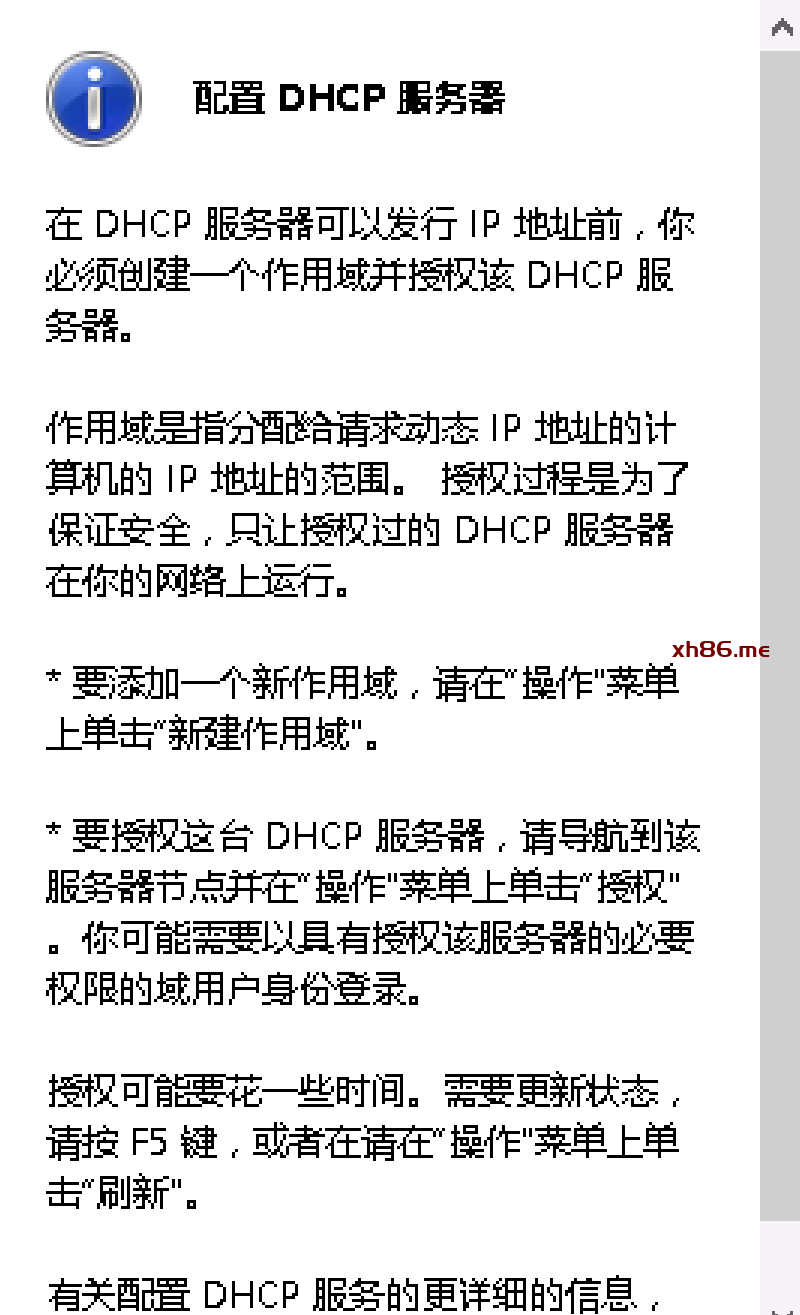
刚完成,DHCP服务器显示 未授权,
 |
|
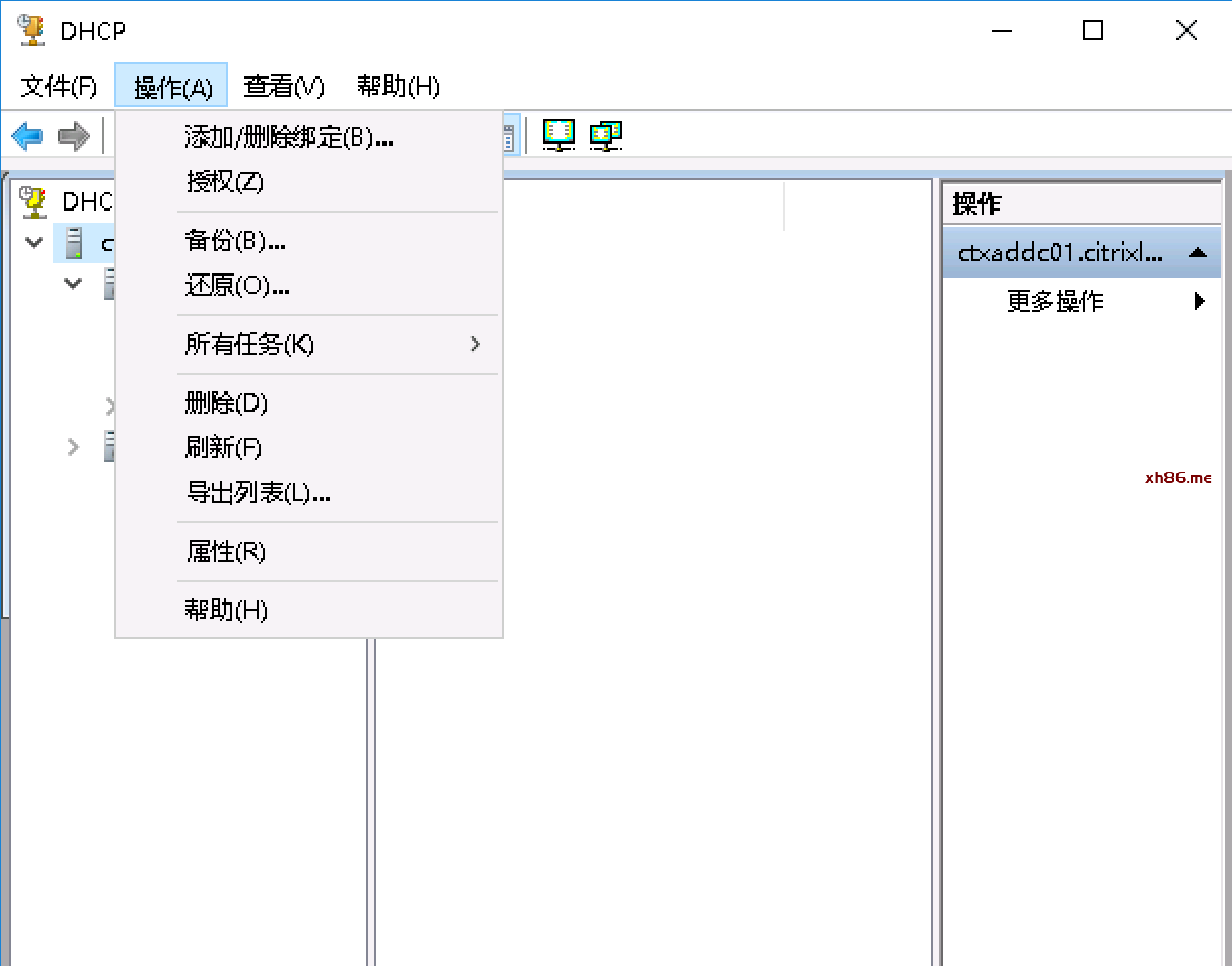
在操作中,选中CTXDDC01.CITRIXLAB.LOCAL, 菜单栏选择“操作–授权”,完成后,IPV4等将显示绿色,代表授权完成。
 |
|
右键服务器的IPv4,选择新建作用域,输入名称, 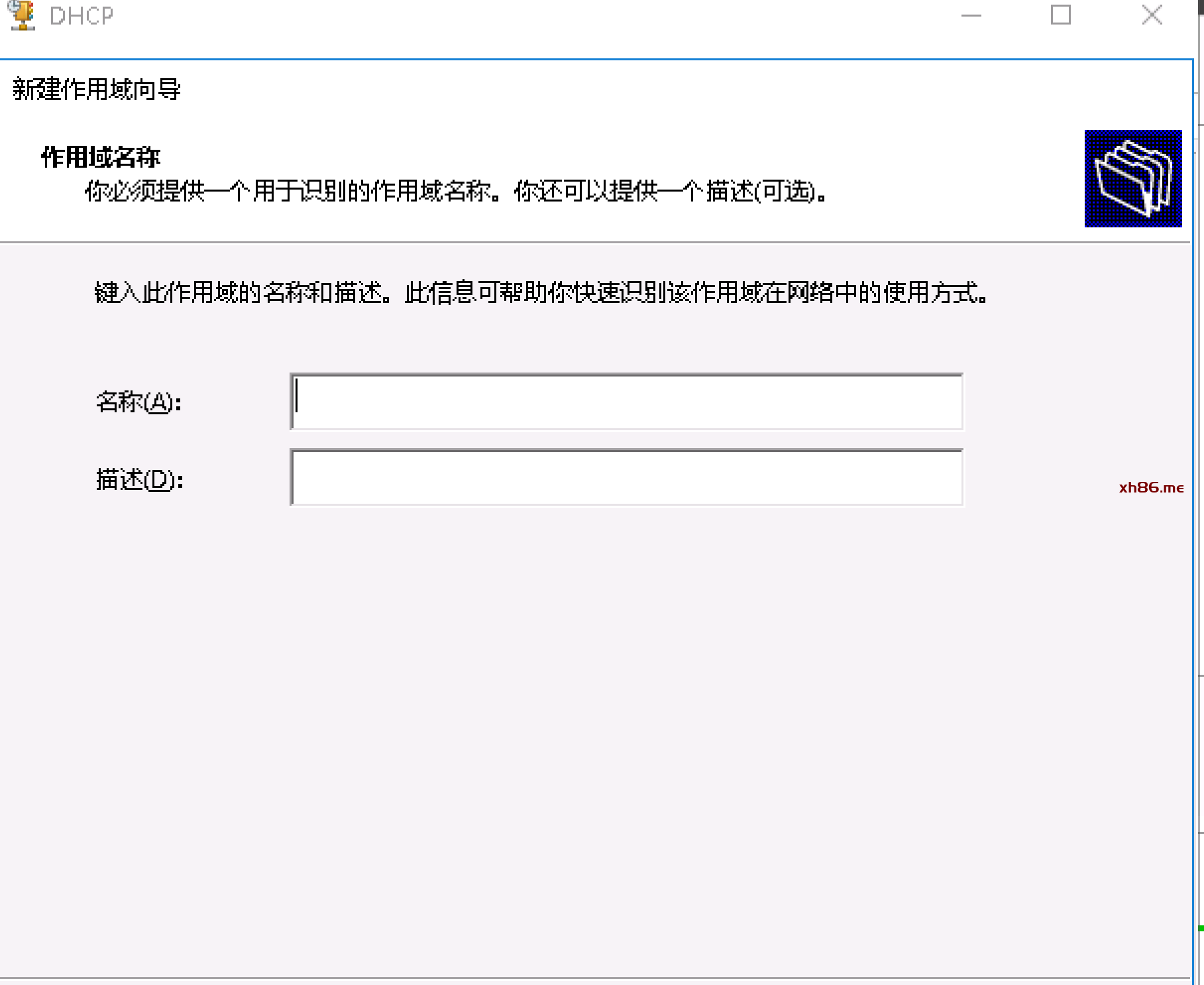 |
|
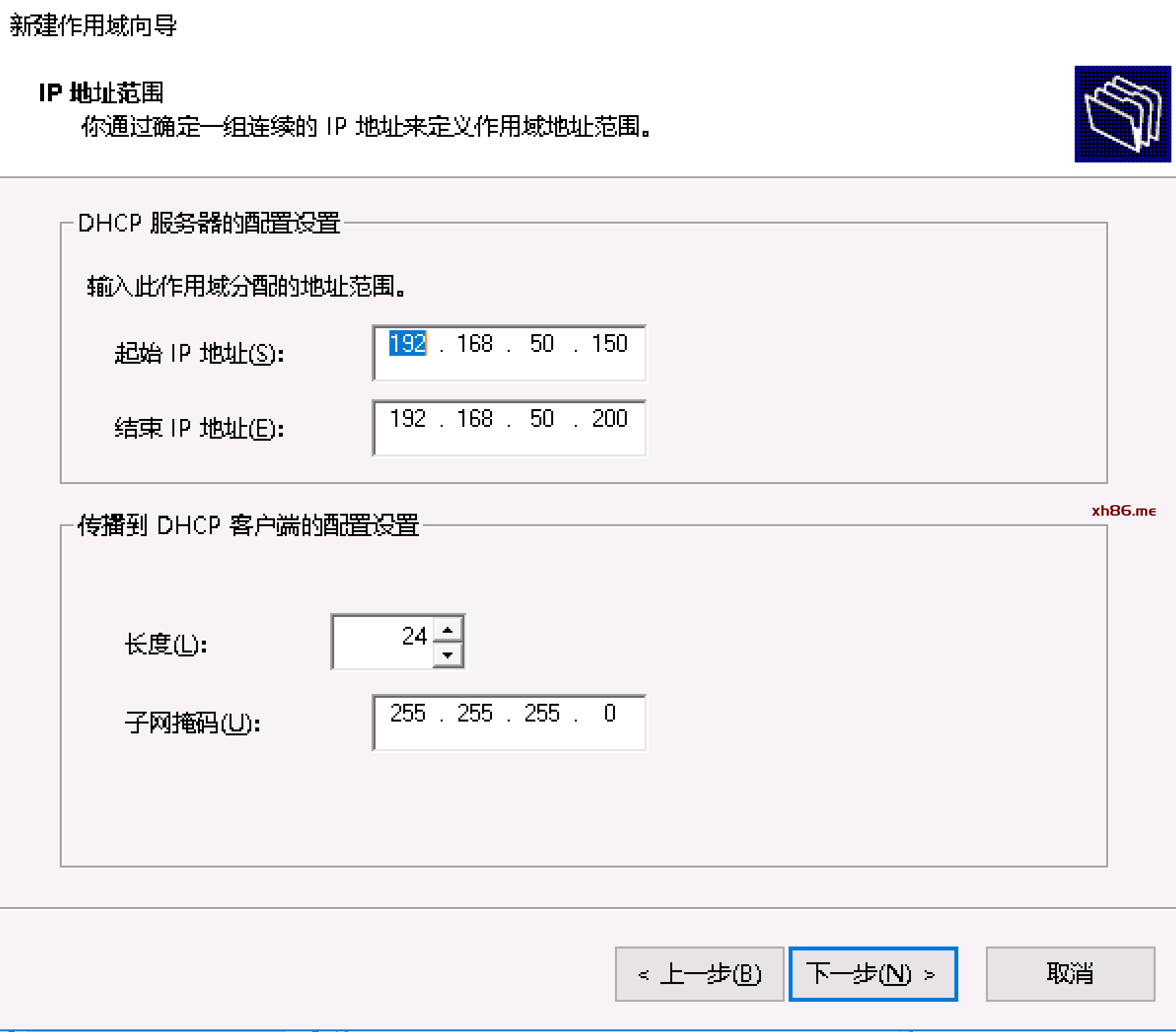
设定地址段,本例中为192.168.50.150-200,子网24
 |
|
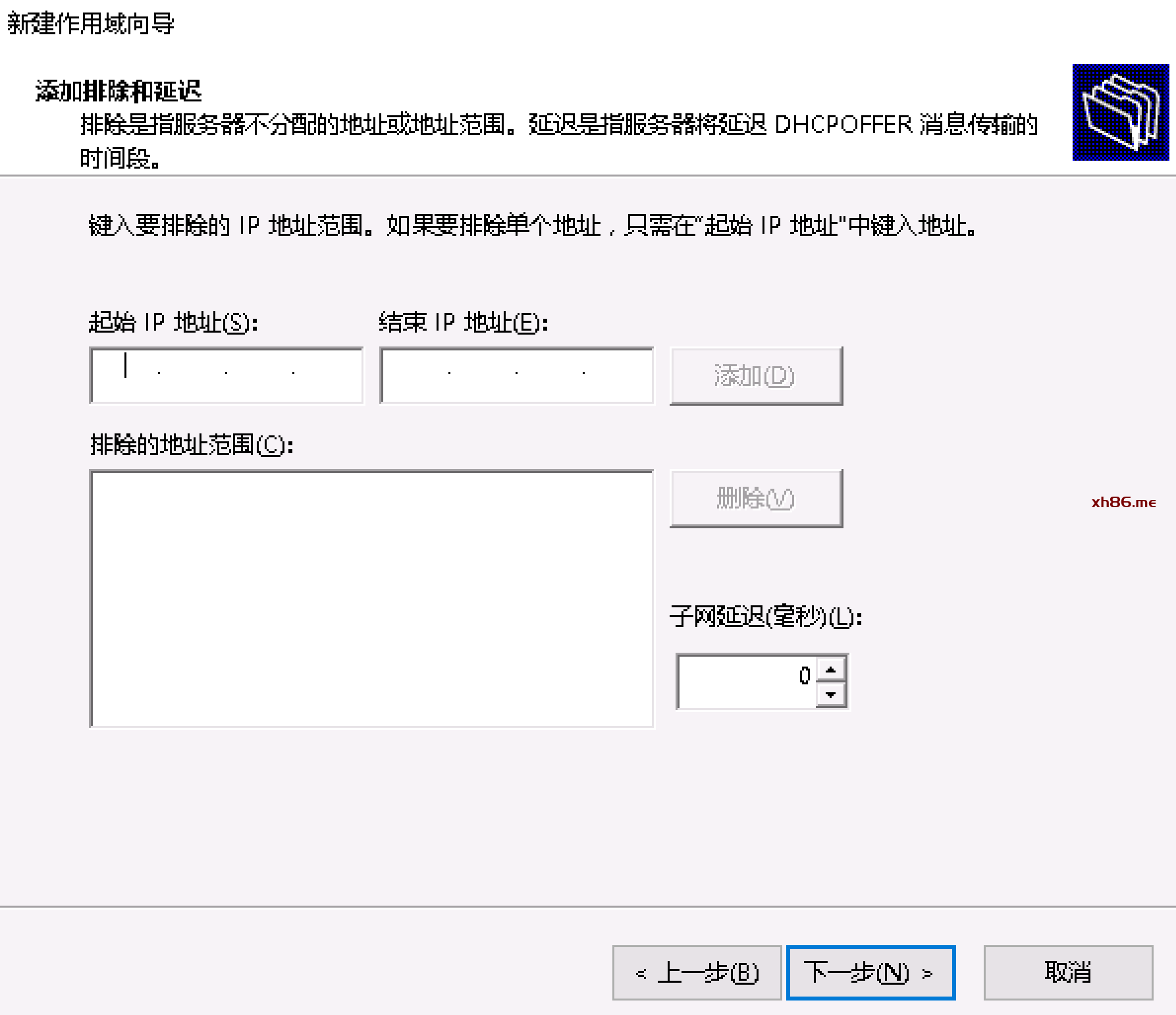
如无特殊设定,排除地址段跳过,
 |
|
租用期限根据用户需求修改
 |
|
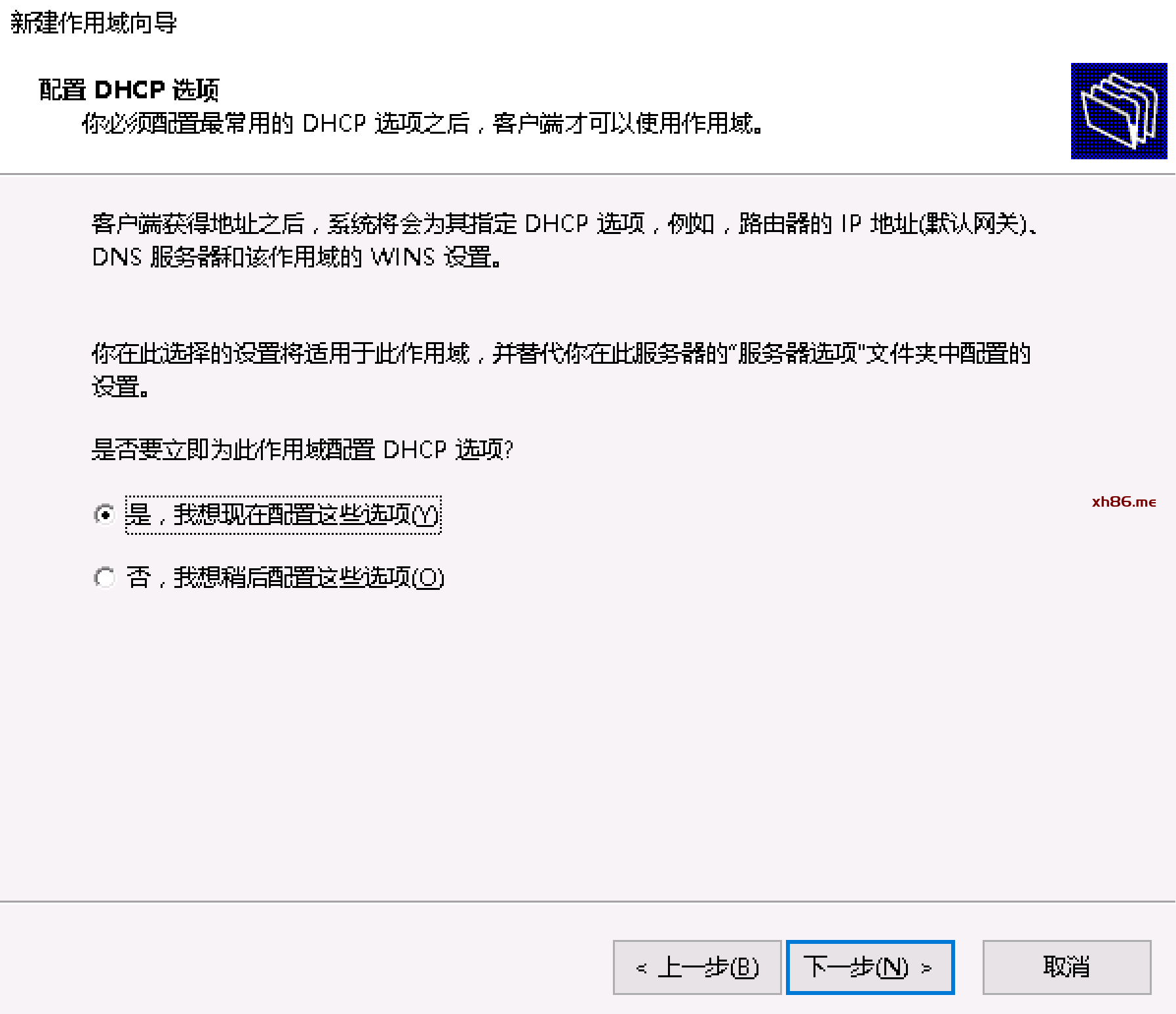
配置DHCP选项,选择 是,我想现在配置这些选项
 |
|
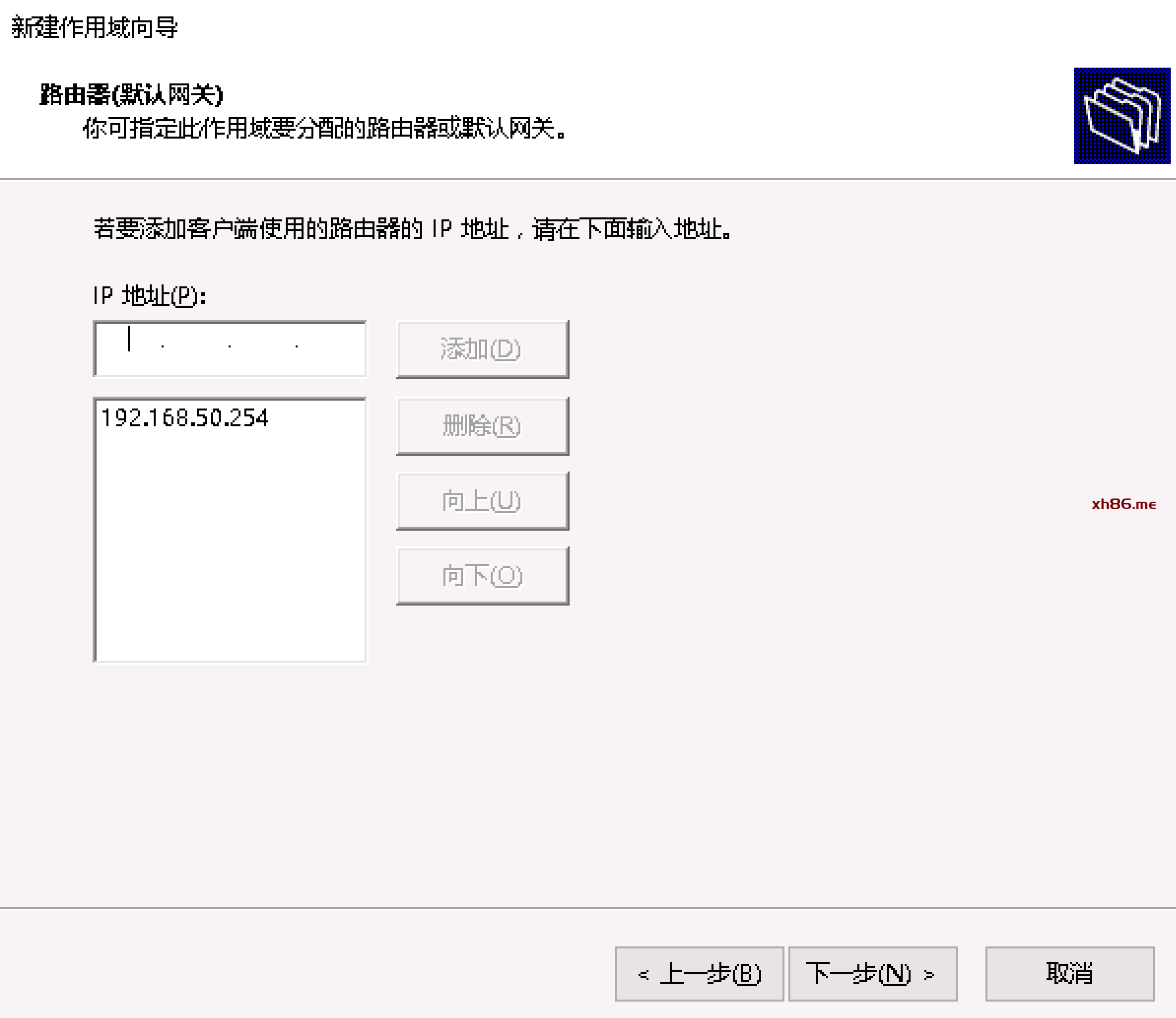
输入网关地址,
 |
|
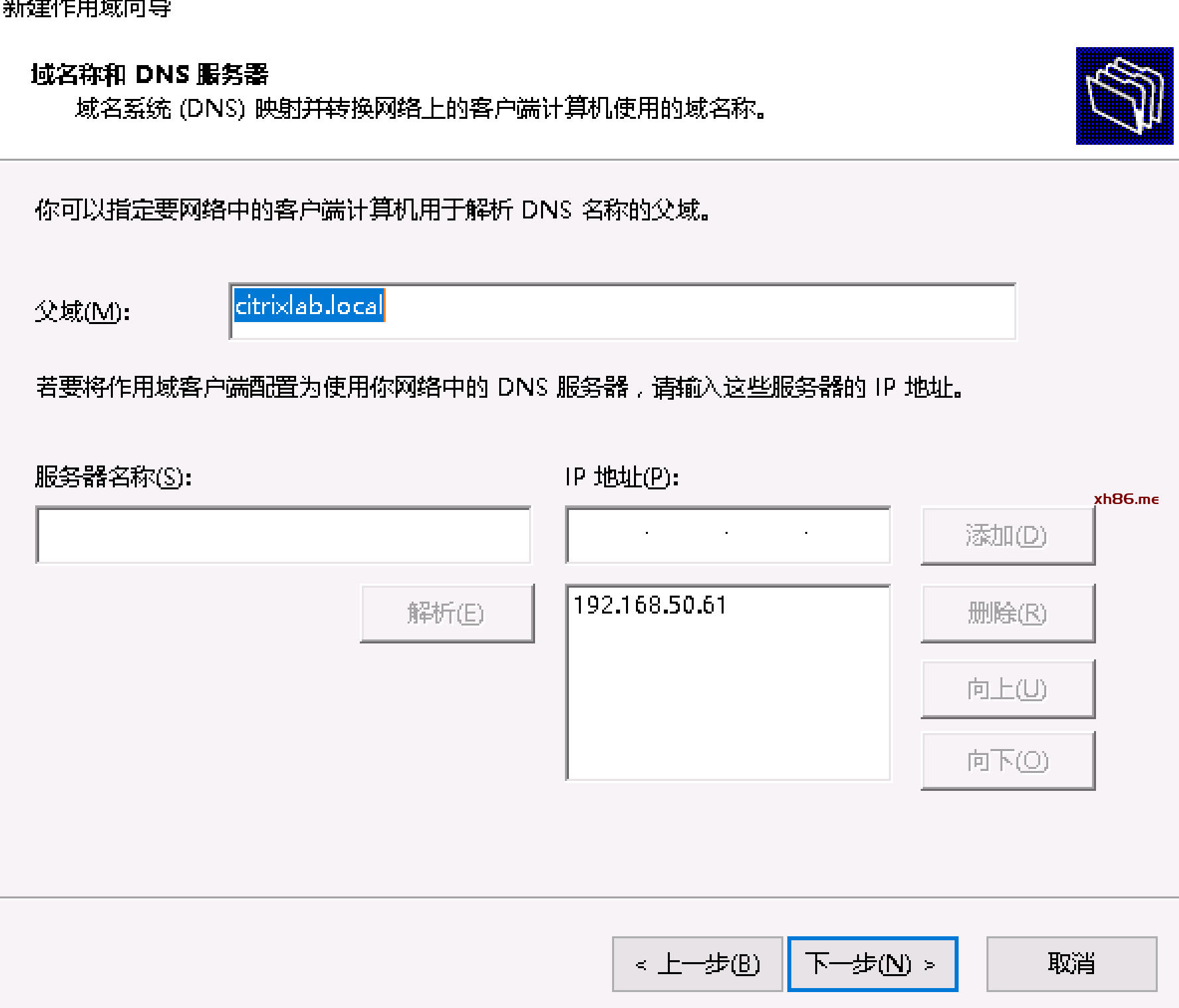
本例中,父域:citrixlab.local和服务器地址:192.168.50.61
 |
|
| 下一页的WINS服务器可以忽略跳过 | |
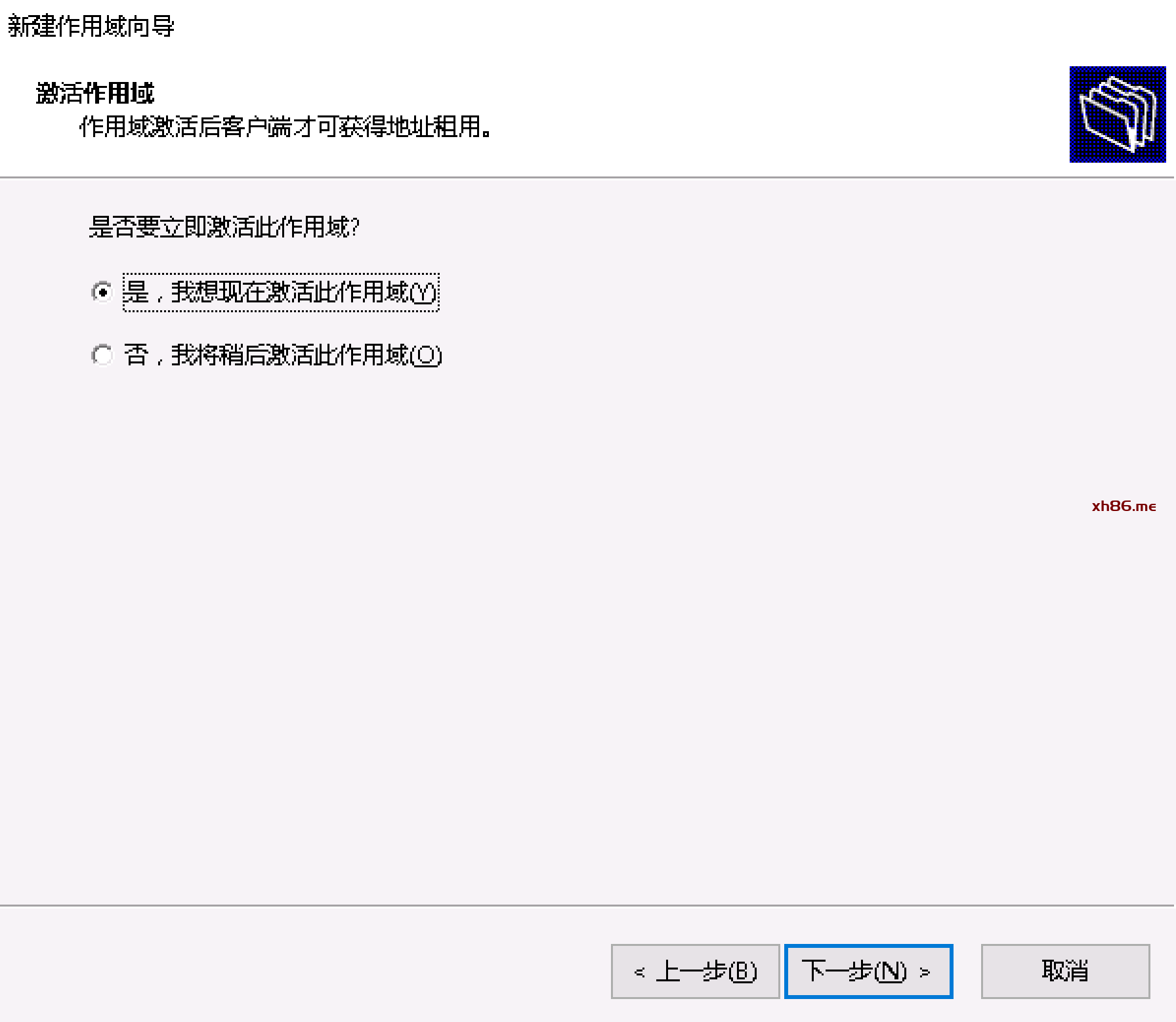
选择 “是,我想现在激活此作用域”
 |
活动目录用户和OU准备
请在活动目录AD内建立以下用户和OU,以备测试环境使用
| AD类 别 | 名 称 | 位 置 | 备 注 |
| OU
组织单元 |
请按右面结构创建相应的OU:
Citrix, CTXUsers, Infra, XenApp, XenDesktop vWin10 |
Domain Root
|–Citrix |–Infra |—CTXUsers |—XenApp |—XenDesktop |–vWin10 |
Citrix,存放所有本POC有关的对象
Infra,存放基础构架服务器的计算机账号,如DDC。 CTXUsers,存放测试用户账号 XenApp,存放XenApp服务器计算机账号 XenDesktop,存放虚拟桌面计算机账号 vWin10, 存放Win10虚拟桌面计算机账号 |
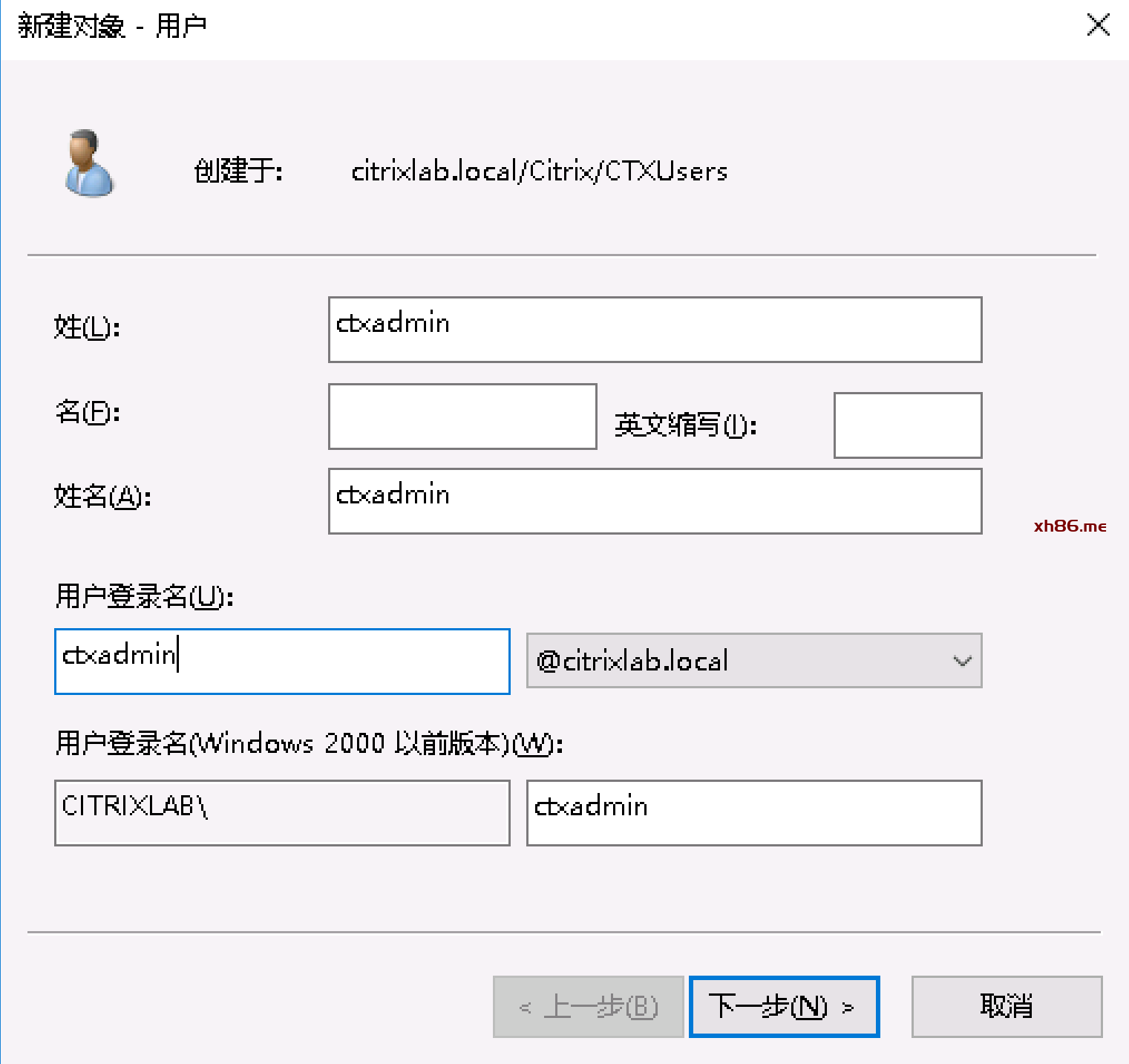
| 用户 | ctxadmin | CTXUsers OU内 | citrix环境管理员。记得将其加入XD和XA服务器的本地管理员组内。
使用该账号创建新的虚拟桌面时候,还需要赋予其将计算机加入域的权限。(但请不要加入Domain Admins,指派特定的权限,如加入Account operation组) |
| 用户 | User01
User02 … User05 |
CTXUsers OU内 | 测试用用户账号 |
| 组 | USB Allow
USB Deny XenApp Shared Desktop VDI |
CTXUsers OU | 测试用各种Group |
| 步骤 | 操作 |
|---|---|
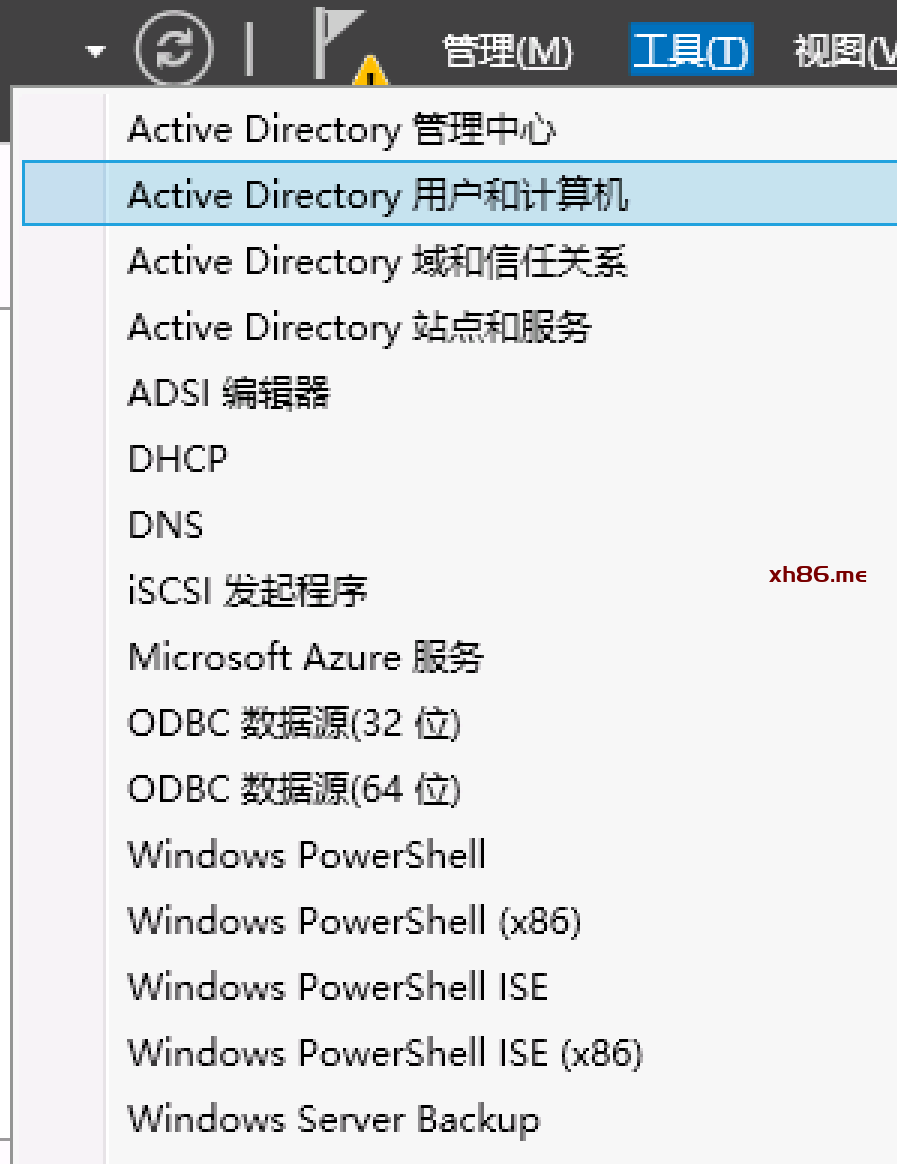
工具-Active Directory用户和计算机
 |
|
右击刚才所建域(此处为citrixlab.local)-新建-组织单位 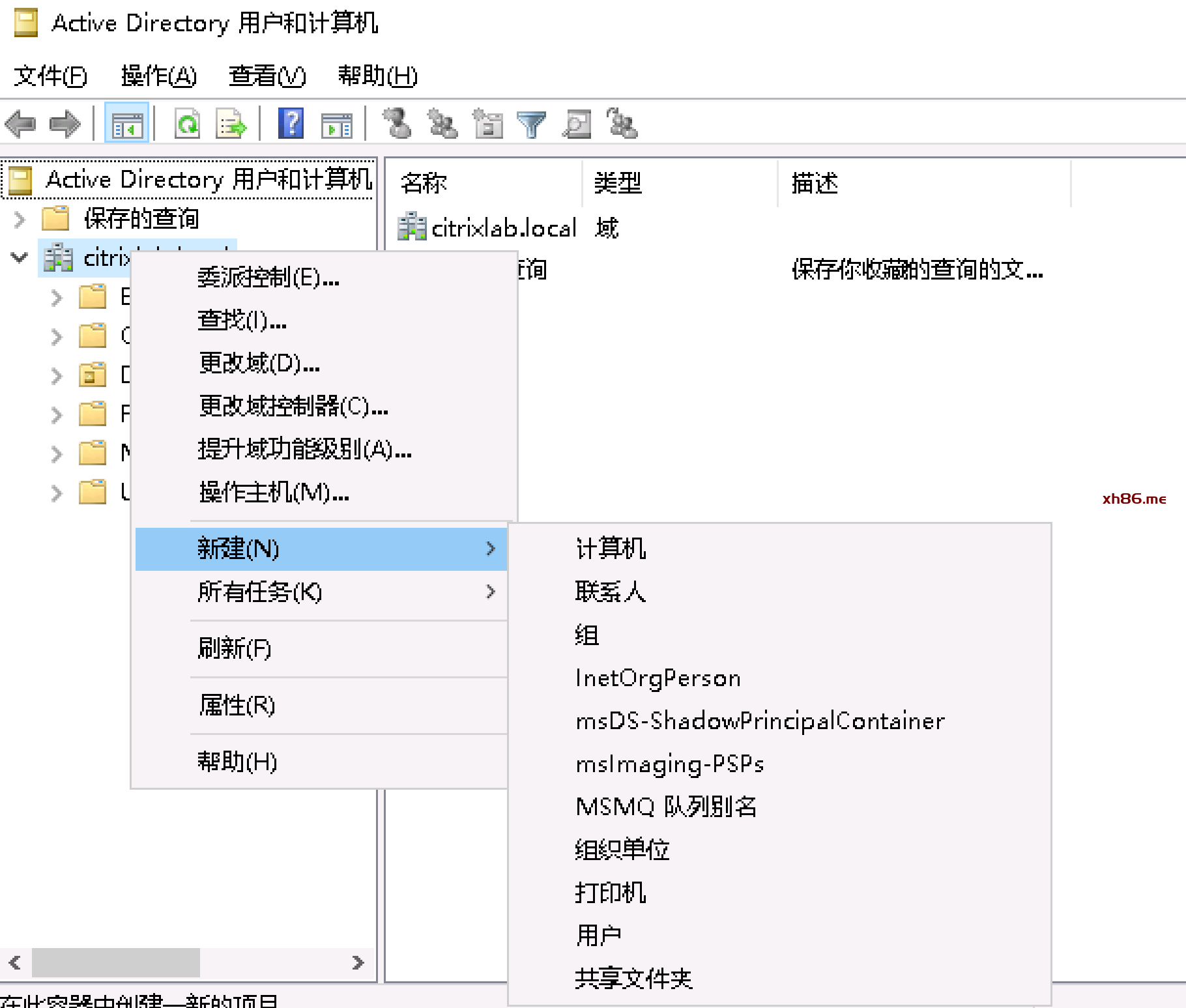 |
|
输入组织单元名称,如Citrix,勾选“防止容器被意外删除”,“确定” 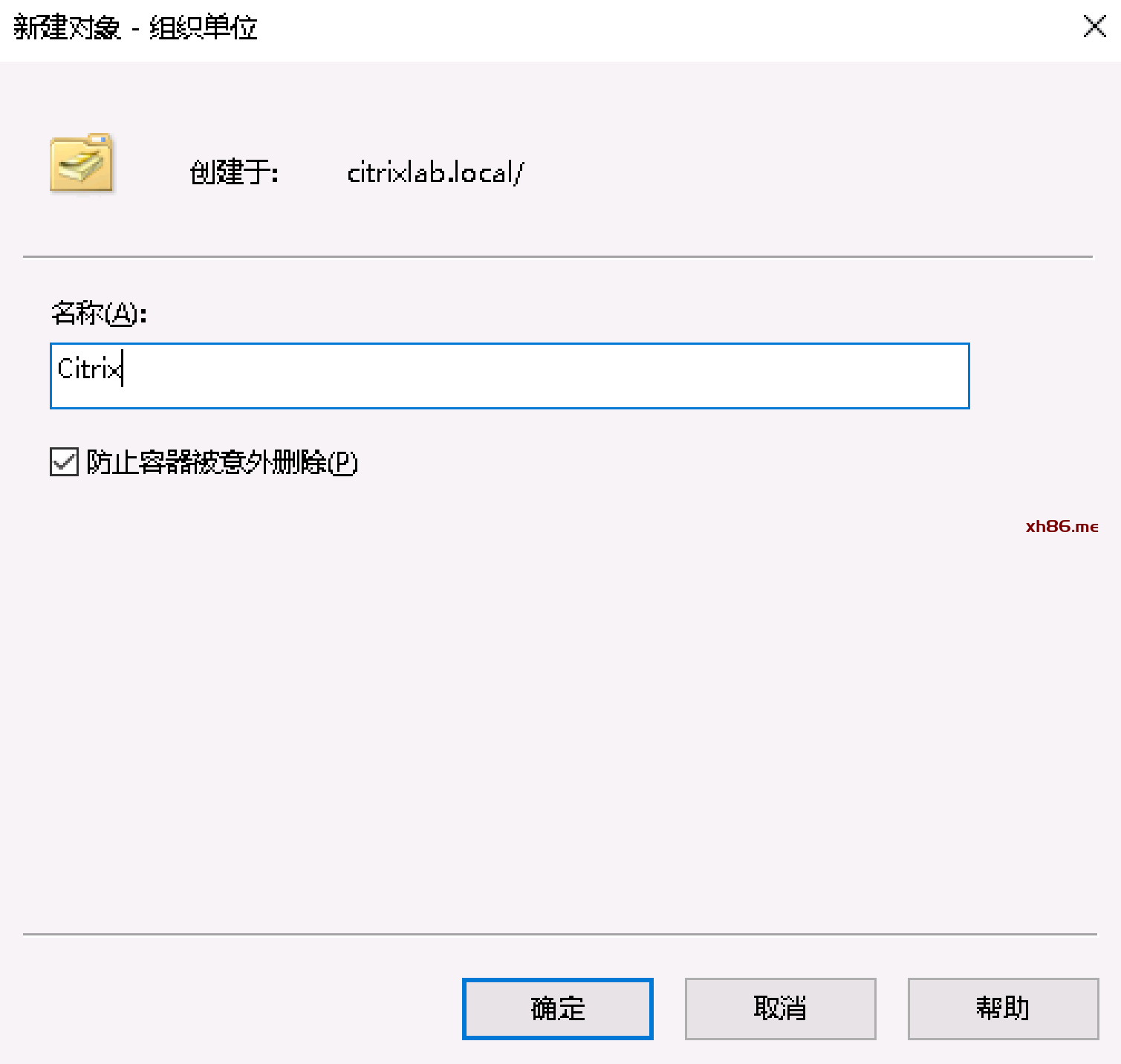 |
|
| 其他组织单元可参考如上建立 | |
可查看在Citrix下所建立所有组织单元信息 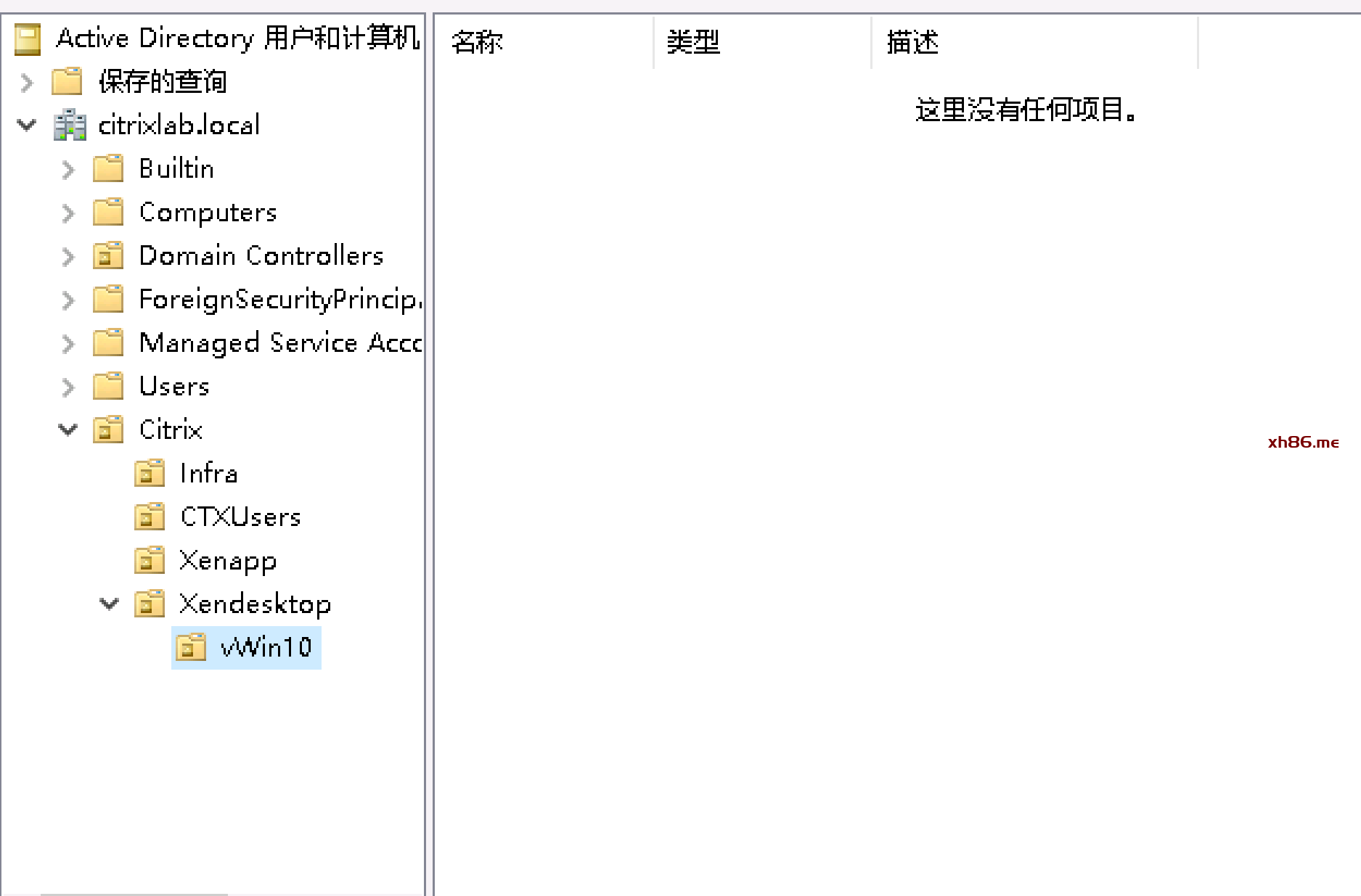 |
|
右击CTXUsers-新建-用户,填写用户名,用户登录名
 |
|
| 输入密码,可选择密码设置,此处为便于操作,选择“密码永不过期”
“下一步” 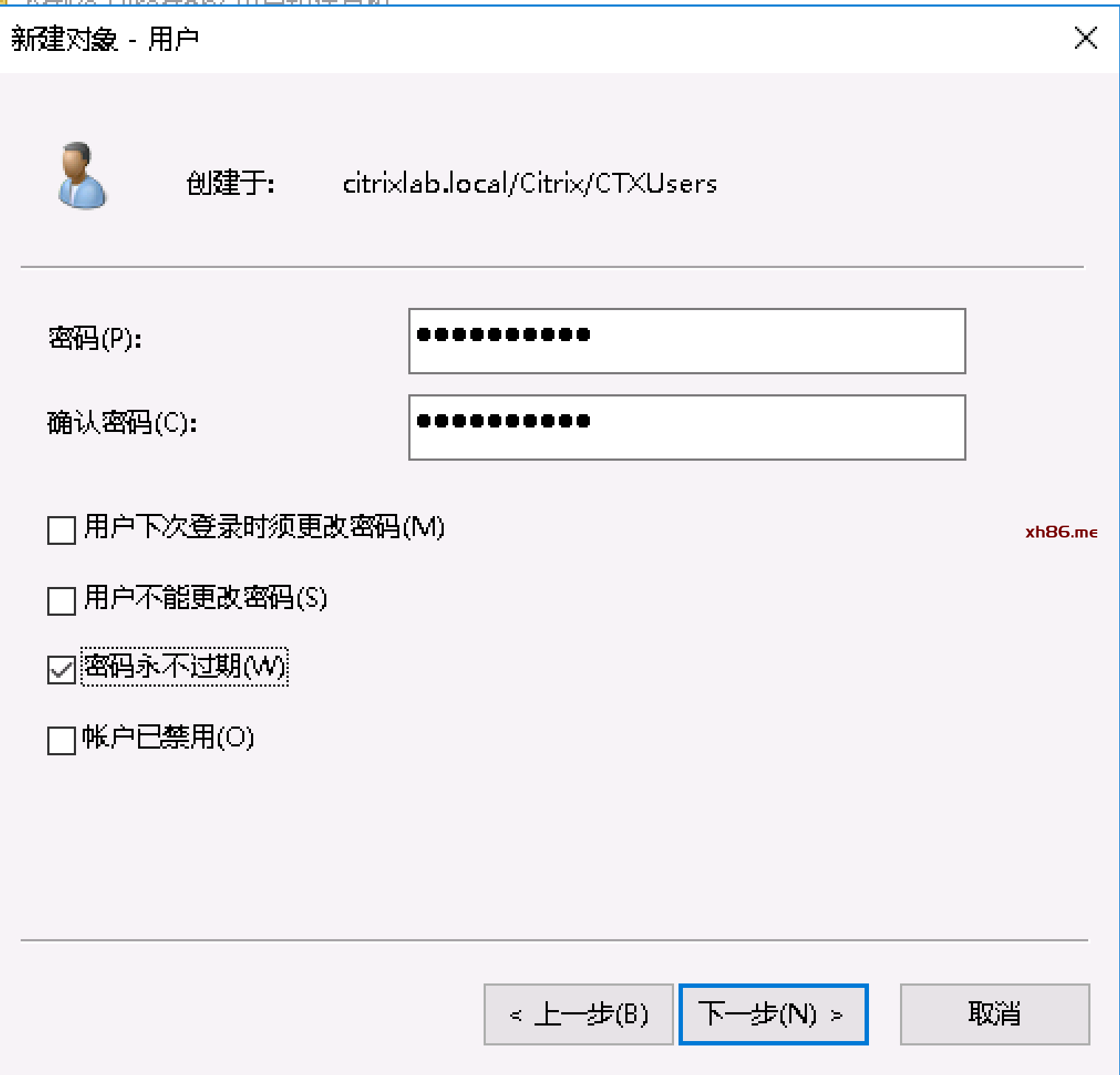 |
|
| 右击属性-隶属于-添加
将ctxadmin加入Account Operators组中 注:Account Operators,可以管理域内的帐号、组。 无特殊情况请勿加入Domain Admin组。(POC为简化部署,加入Domain Admins组) 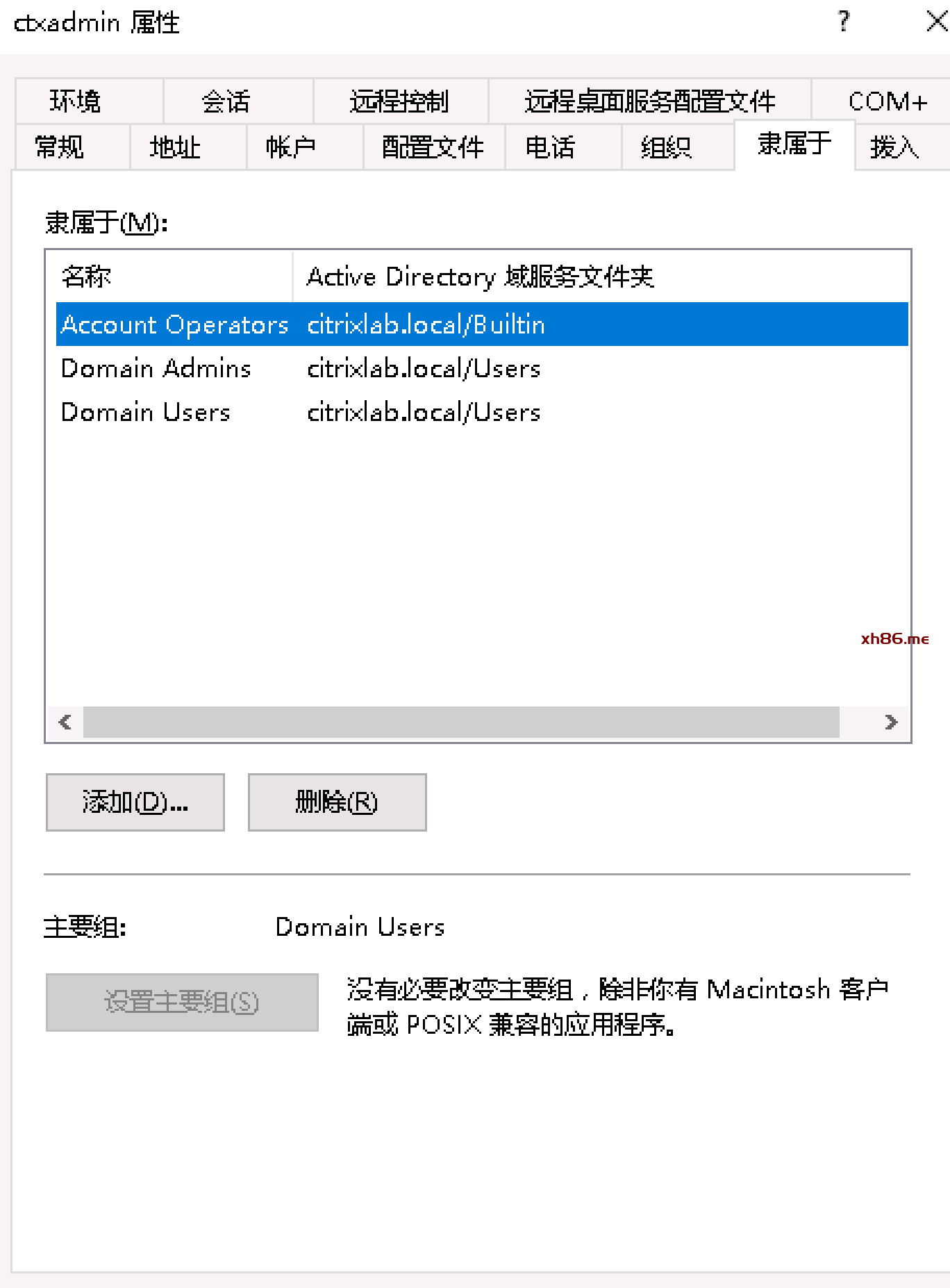 |
|
| 创建普通用户,操作和前面基本一致
右击CTXUsers-新建-用户,填写用户名,用户登录名 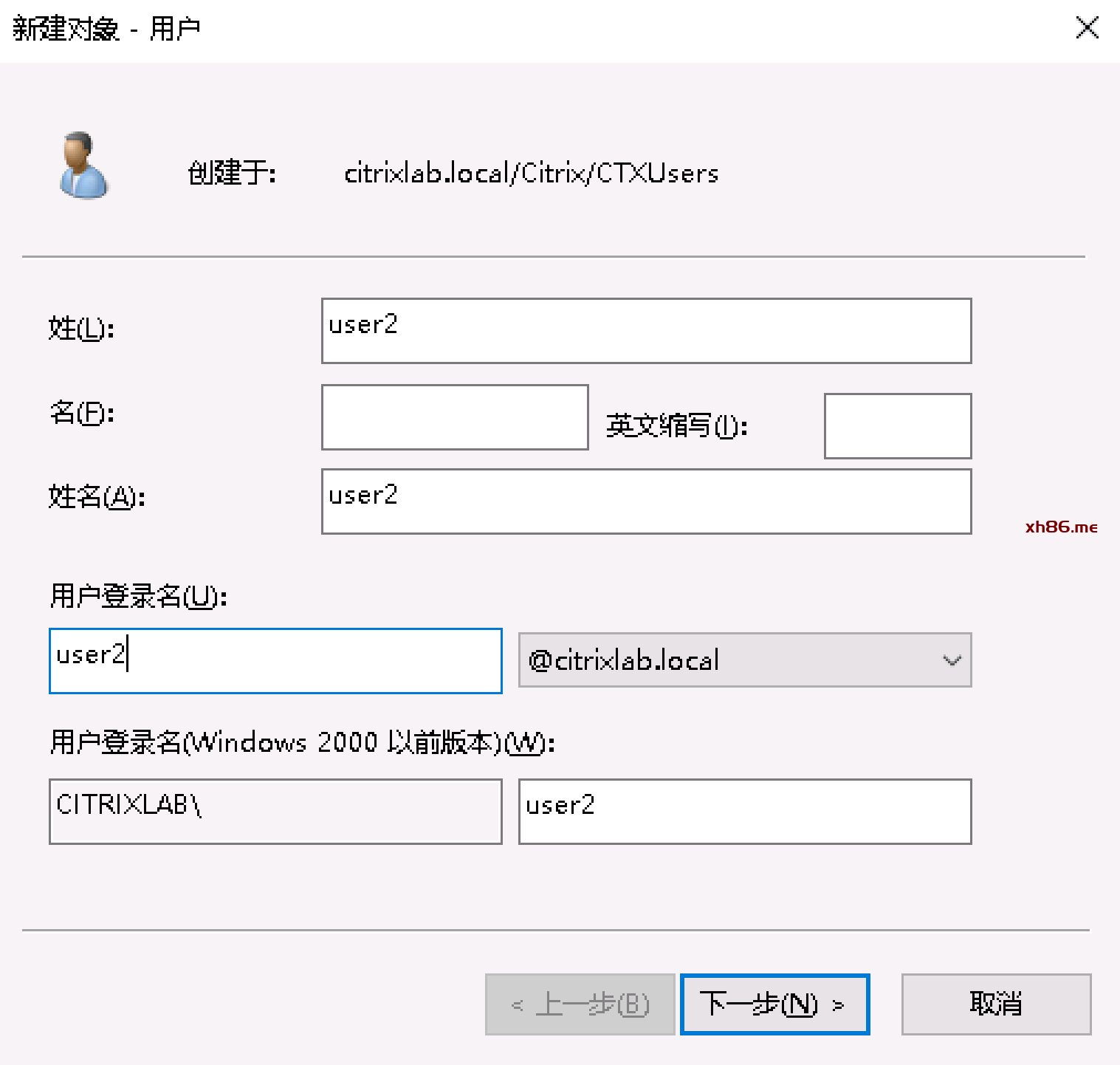 |
|
| 输入密码,可选择密码设置,此处为便于操作,选择“密码永不过期”
“下一步” 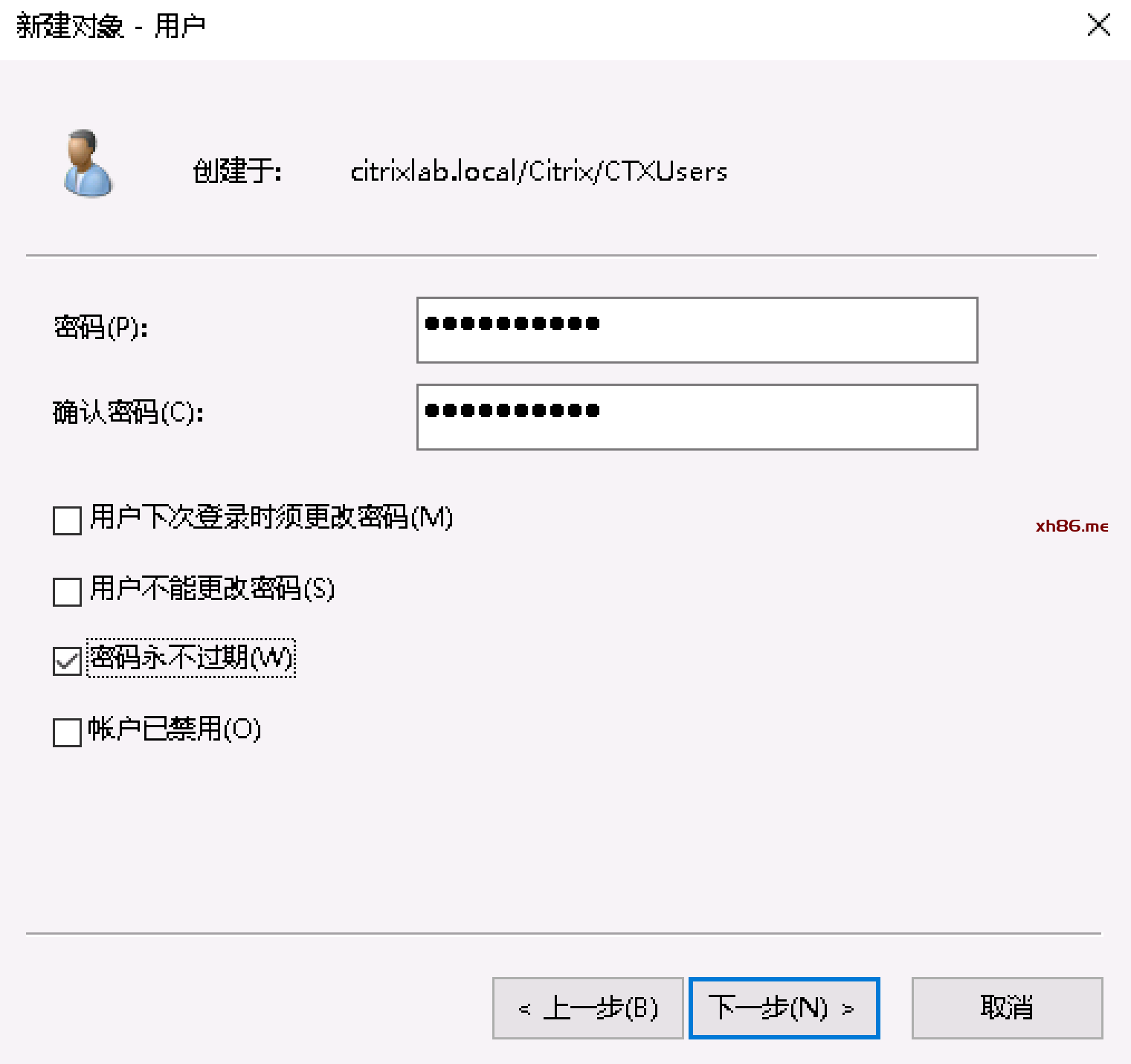 |
|
可查看建立所有用户信息 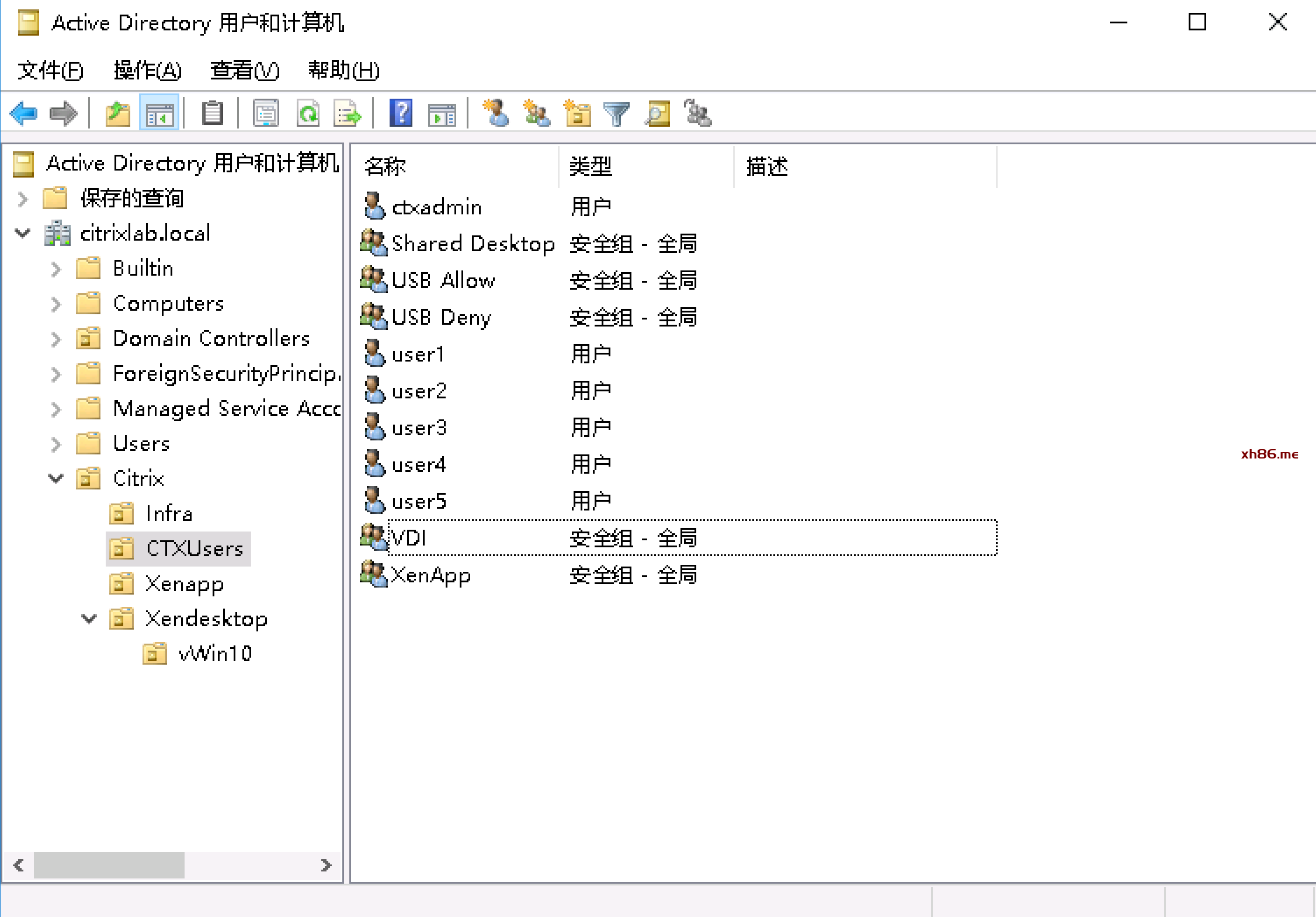 |
组织单位(Citrix)委派
| 步骤 | 操作 |
|---|---|
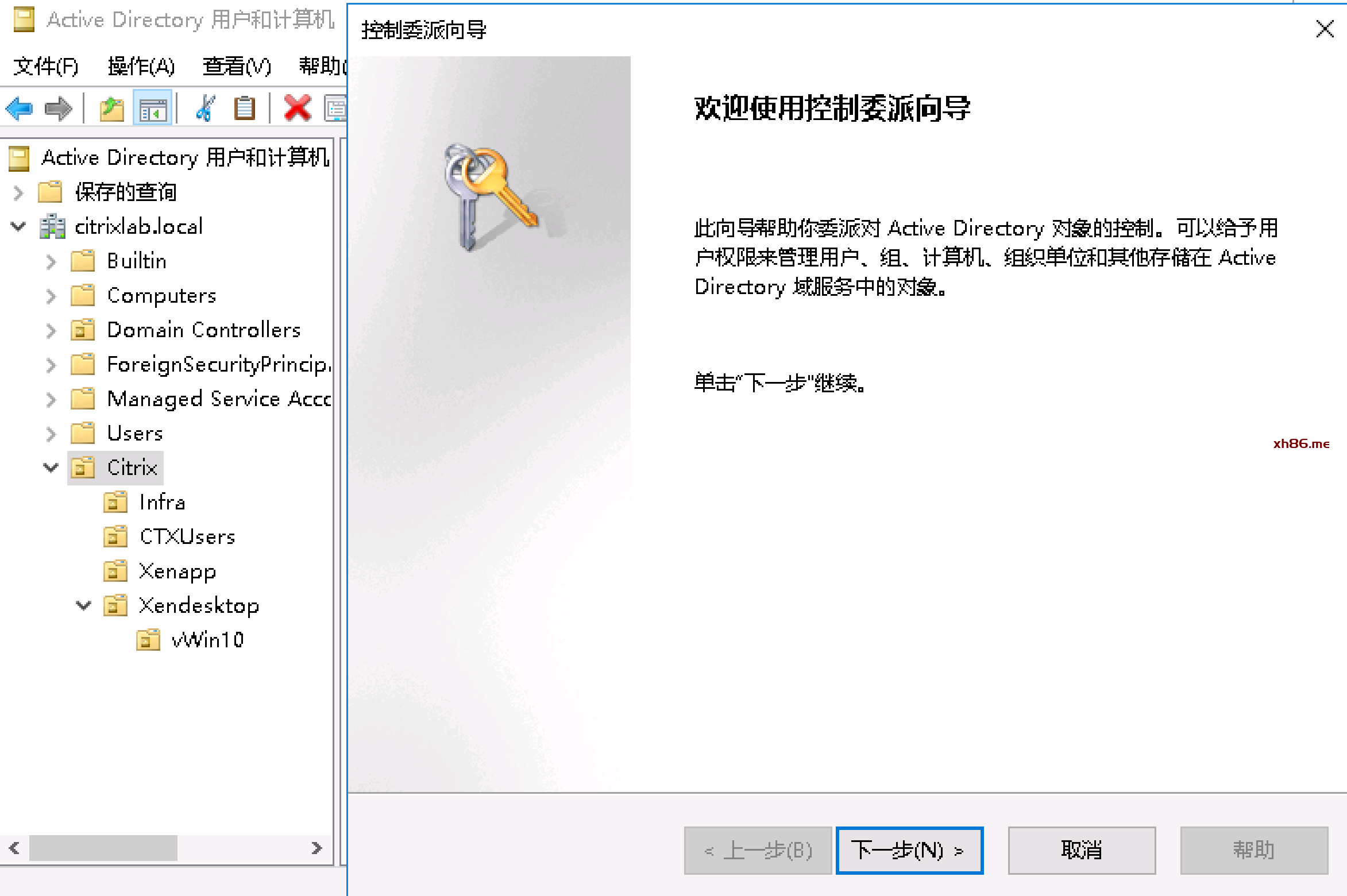
工具-Active Directory用户和计算机-citrixlab.local-右击Citrix-委派控制 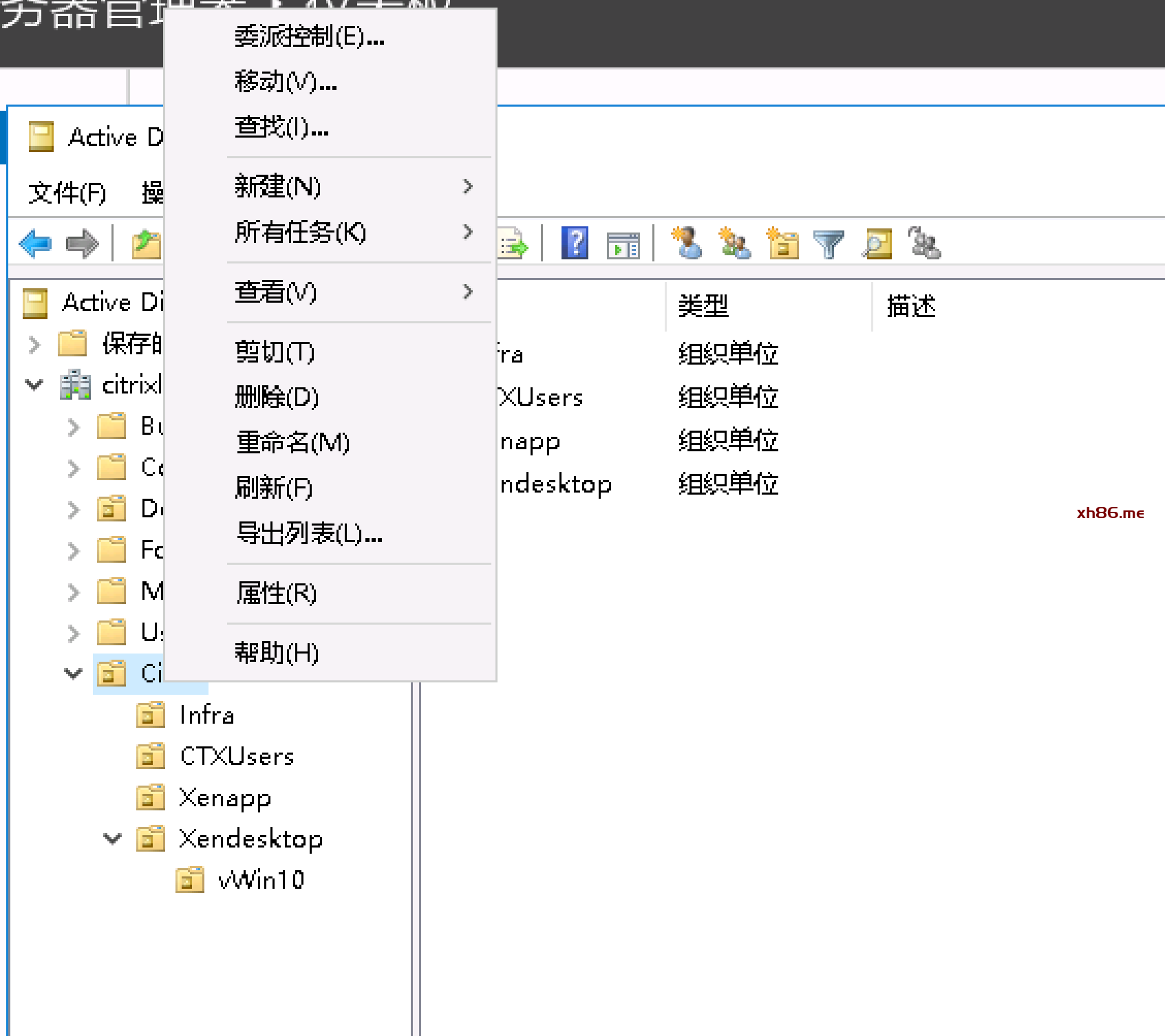 |
|
“下一步”
 |
|
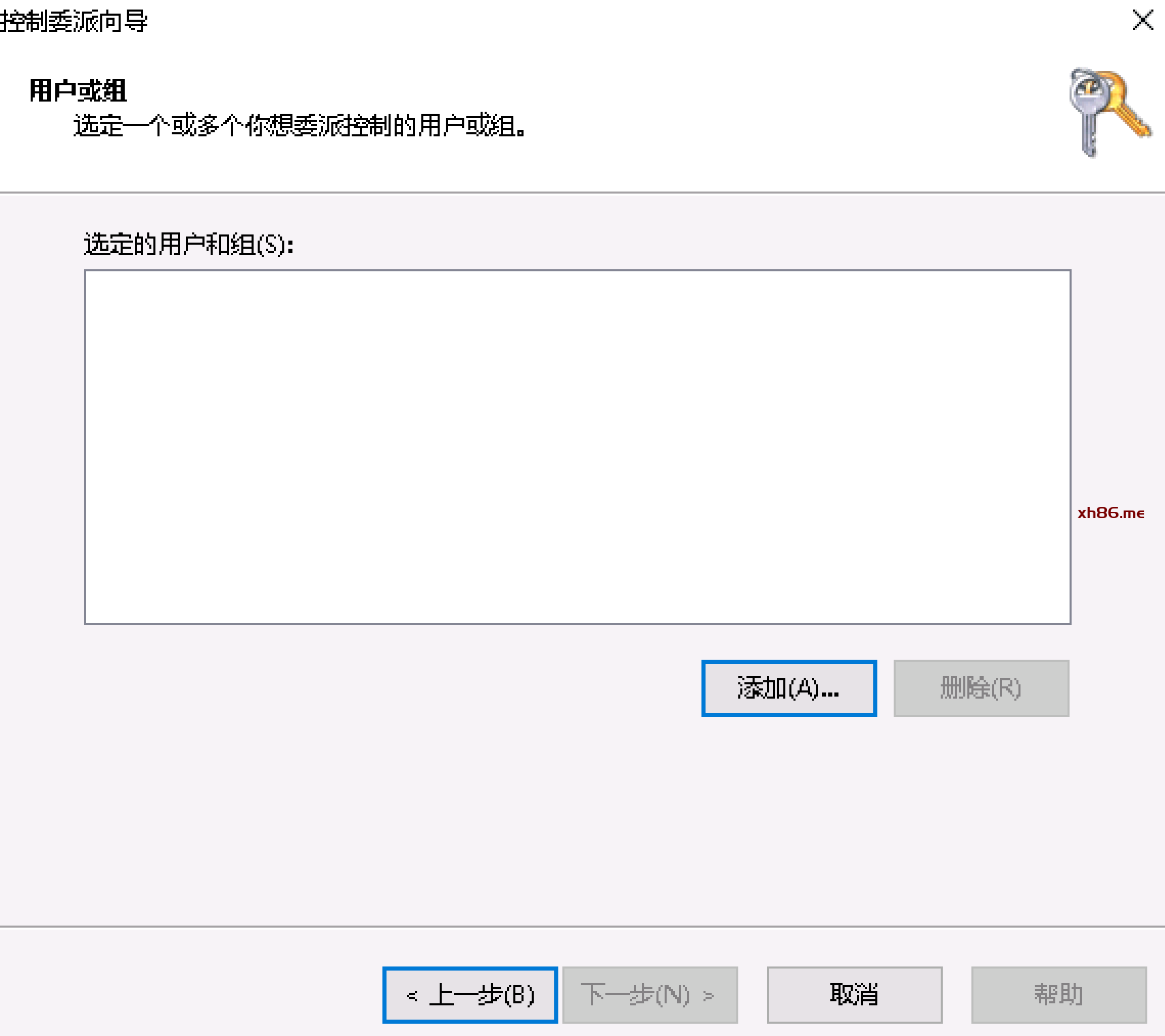
“添加”
 |
|
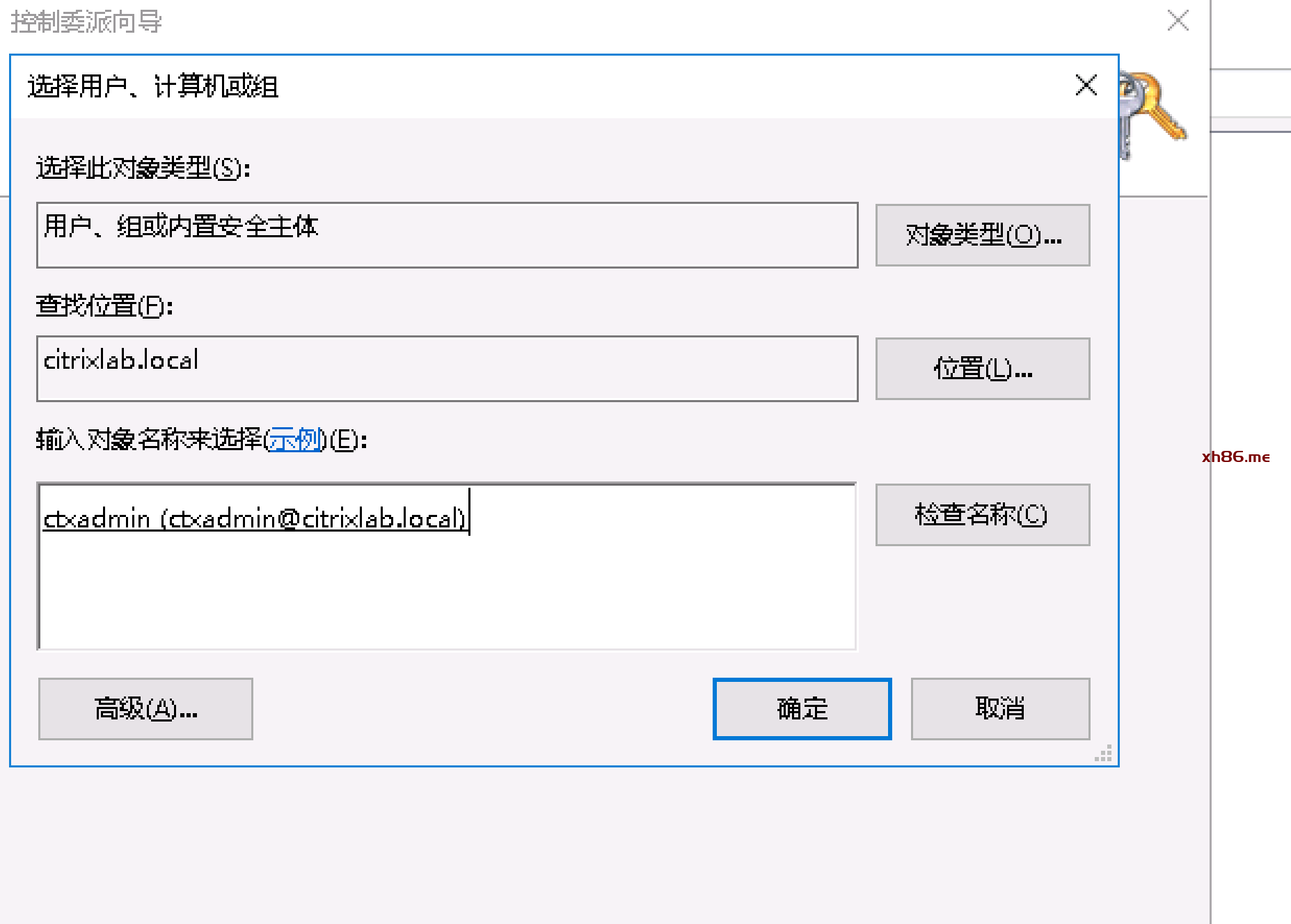
填写用户名ctxadmin
 |
|
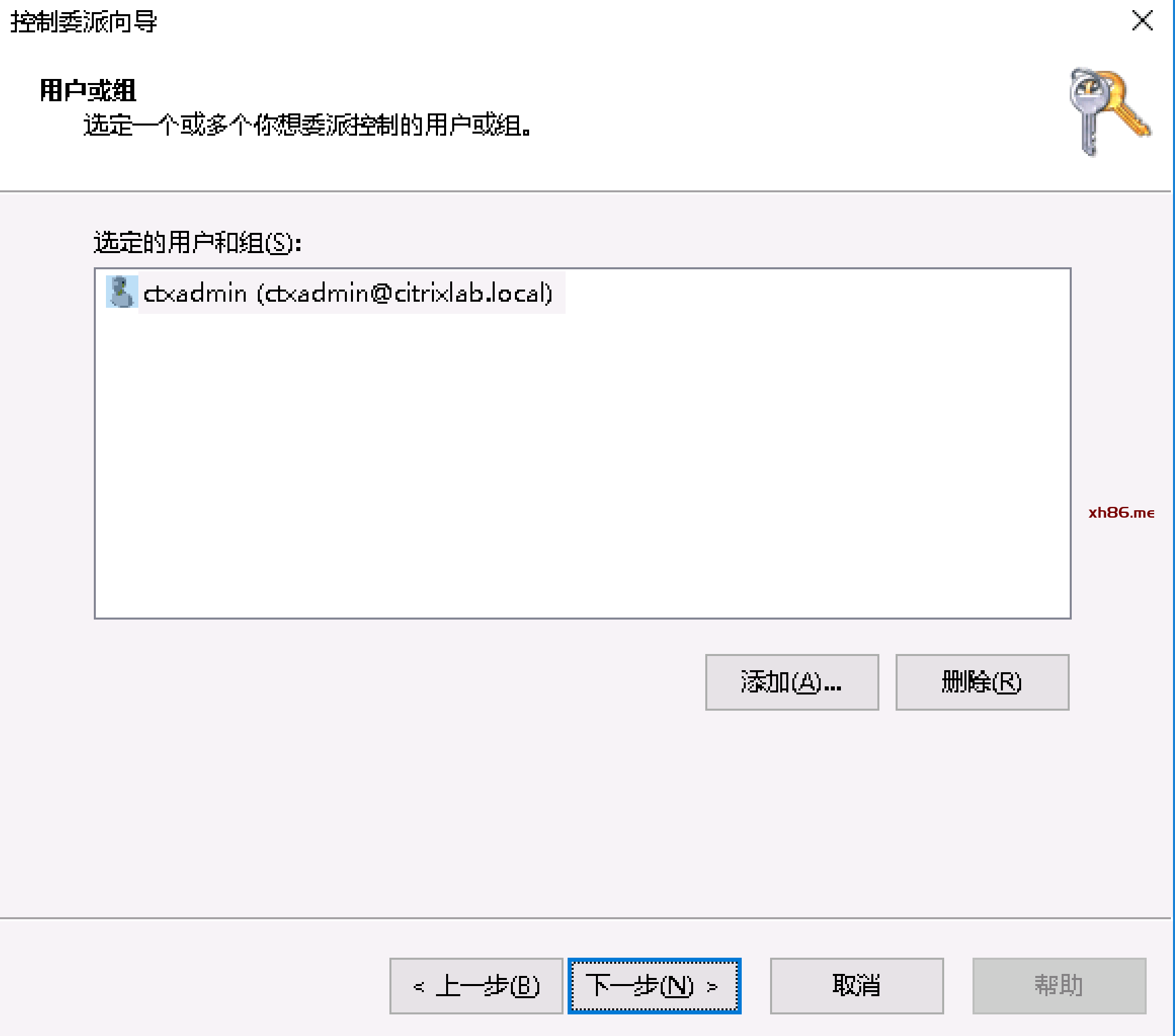
“下一步”
 |
|
| 根据实际情况,选择委派的权限。
本次实验全选 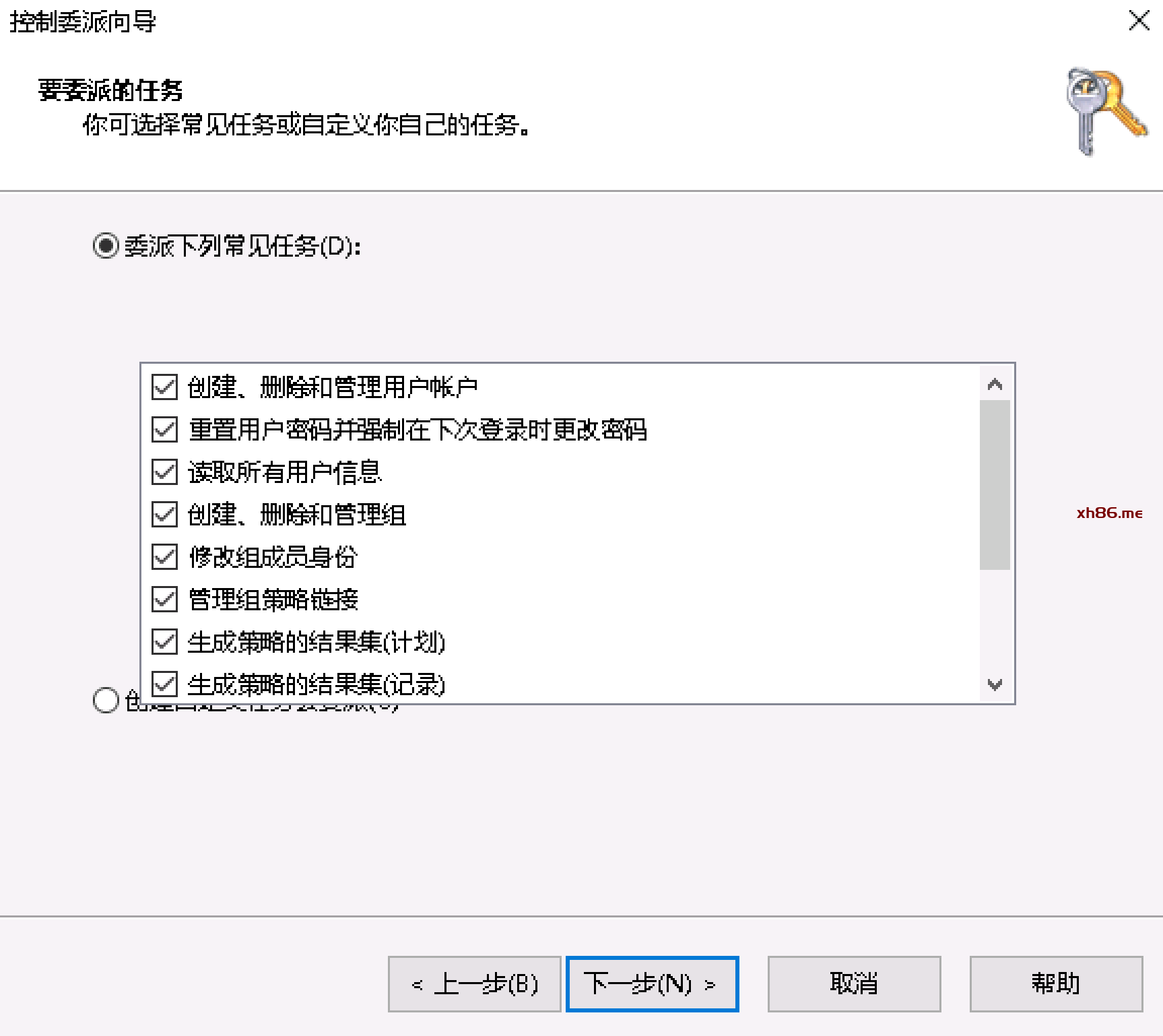 |
|
“完成”
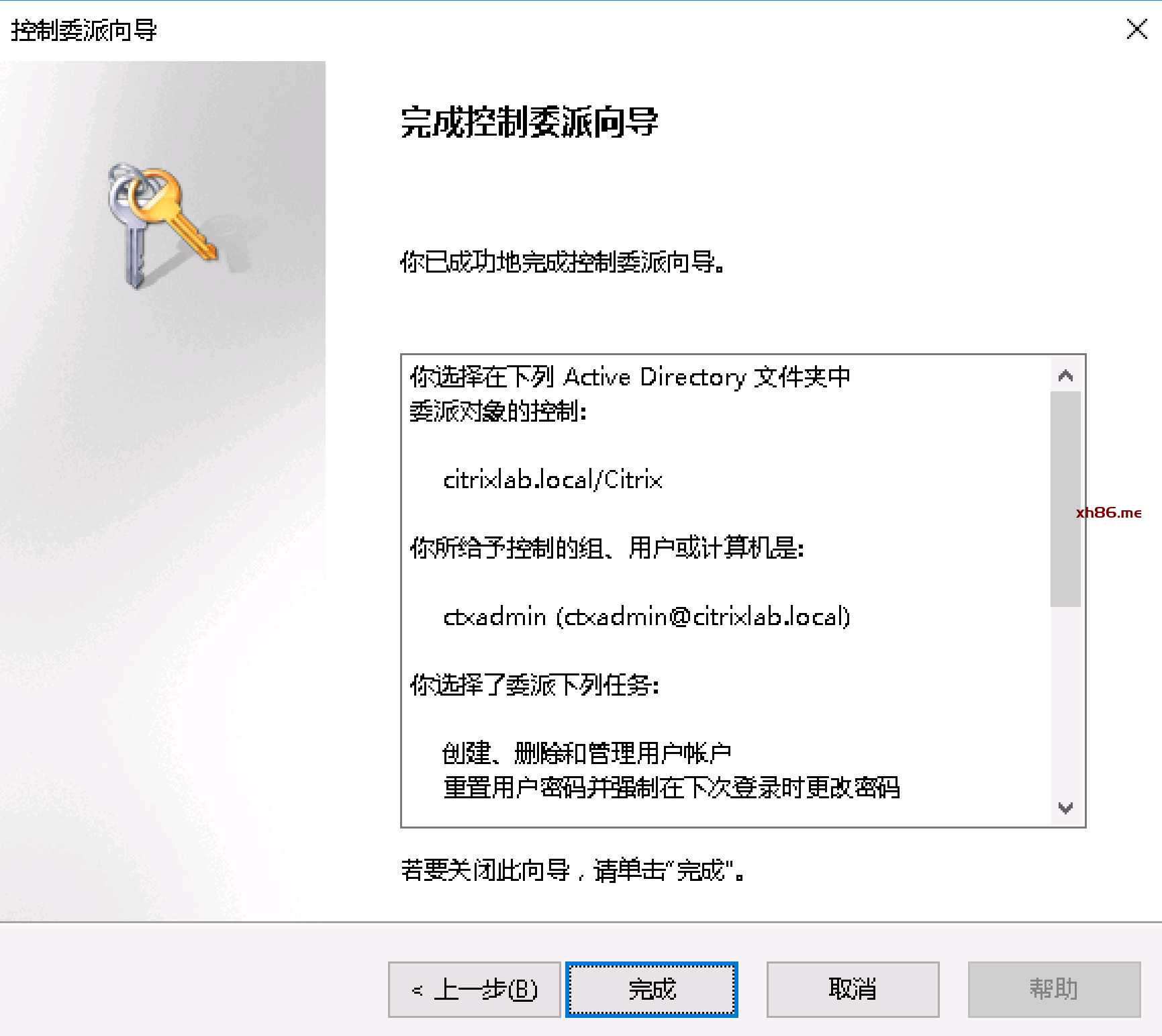 |
环境完成确认检查
本LAB结束后,请确认以下事项以:
- 活动目录环境建立完毕。DNS、DHCP服务配置完毕,工作正常。
- IP地址主机名等配置均按表格配置,并且加入活动目录,登录域正常。
- 相应的OU,用户账号在活动目录内建立完毕。
Windows CA服务器安装配置
为了在域中实现HTTPS安全通信,我们需要为主机提供服务器证书。鉴于Android设备对于NetScaler自建证书识别不正常的情况,以后PoC项目所需要使用的证书都请通过Windows Certificate Authority(CA)服务来创建。
本例中,我们将Windows CA搭建在域控制器CTXAD上。
| 步骤 | 操作 |
|---|---|
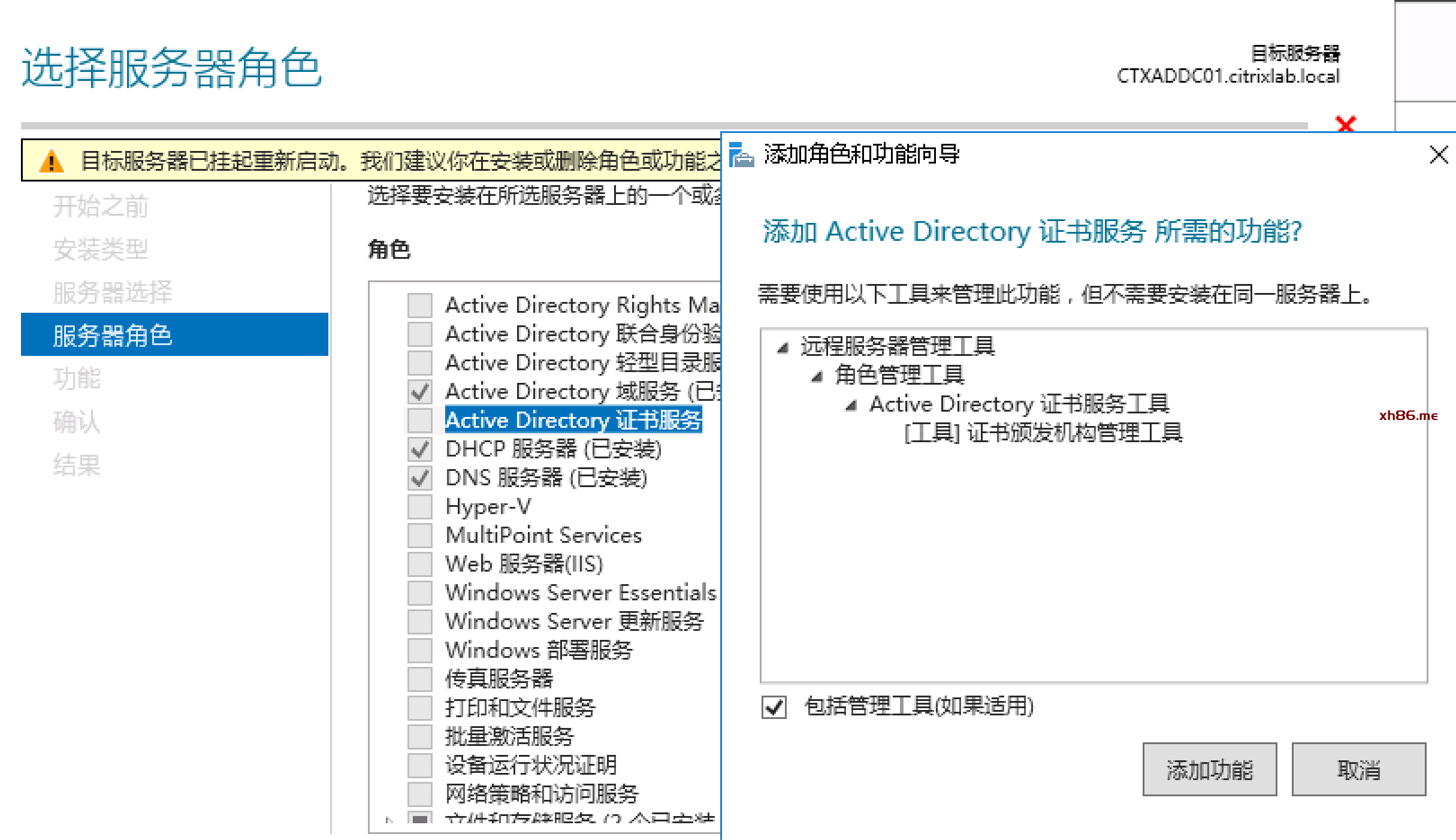
在“添加角色和功能向导”中,勾选“Active Directory证书服务”,弹出窗口中点击添加功能, 然后点击 下一步,
 |
|
| 功能页面不做任何选择, 点击下一步,AD CS页面查看注意事项,点击下一步 | |
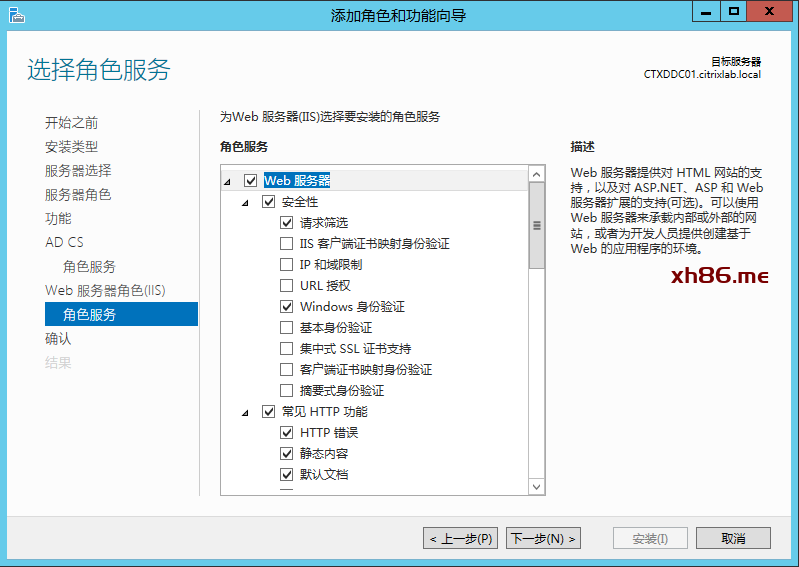
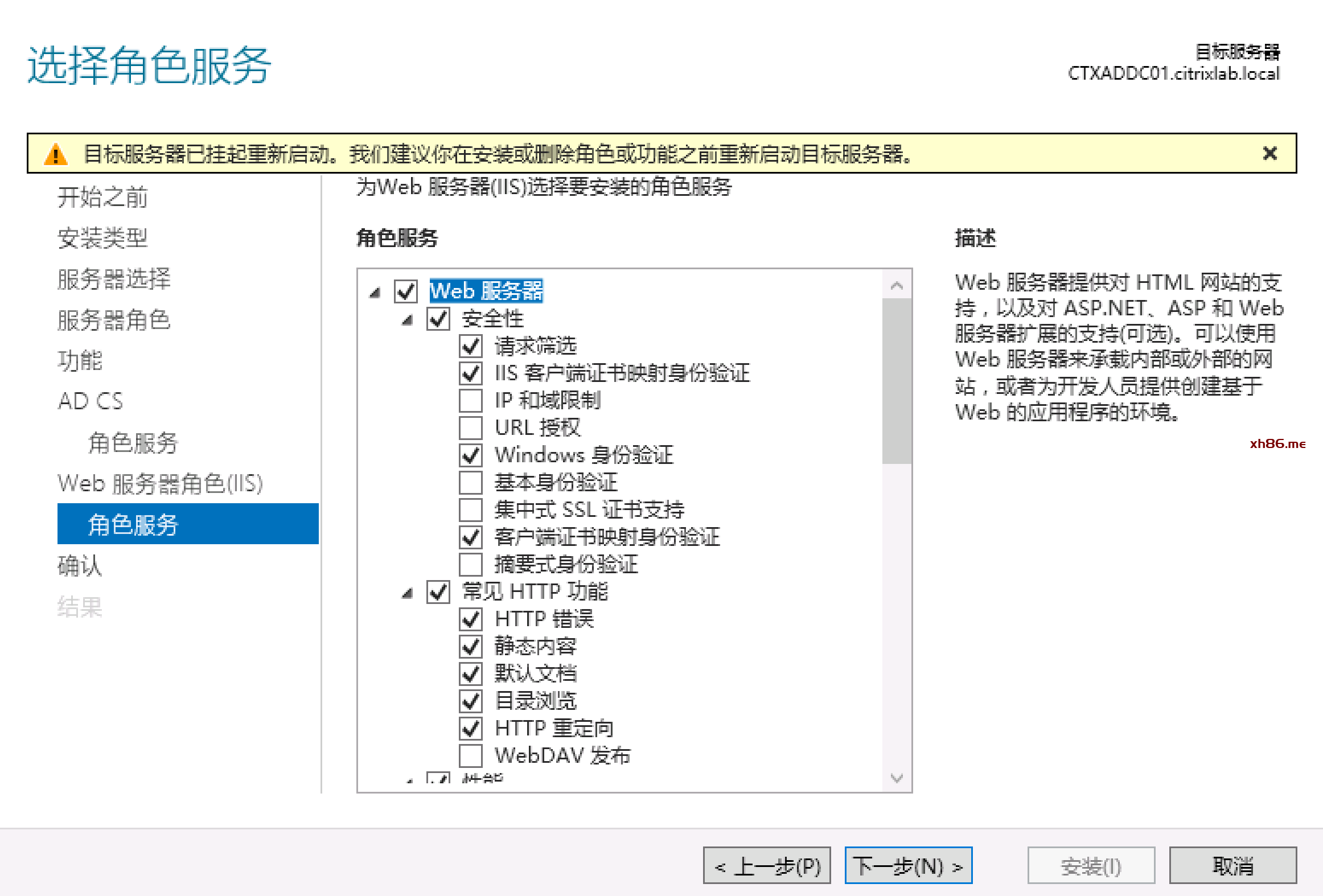
| 角色服务中选择“证书注册Web服务”、“证书颁发机构Web注册” | |
在web服务器角色中选择功能选项, 点下一步
 |
|
在弹出窗口确认所选内容, 点添加功能, 点确认安装所所选的内容,并进行安装
 |
|
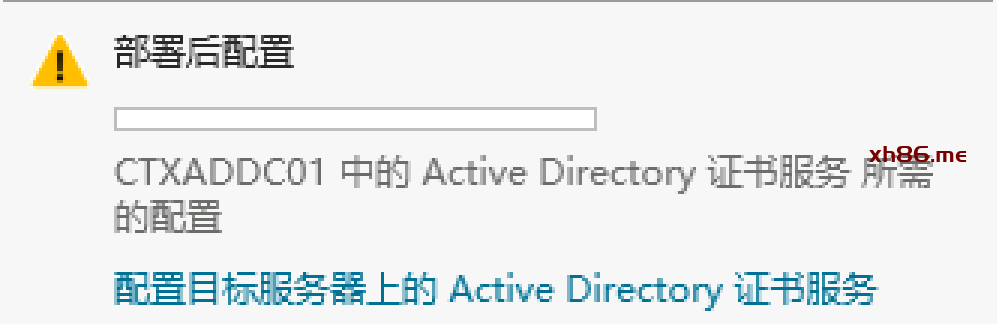
安装完成后,选择“配置目标服务器上的Active Directory证书服务”
 |
|
| 使用ctxadmin账号作为凭据账
号 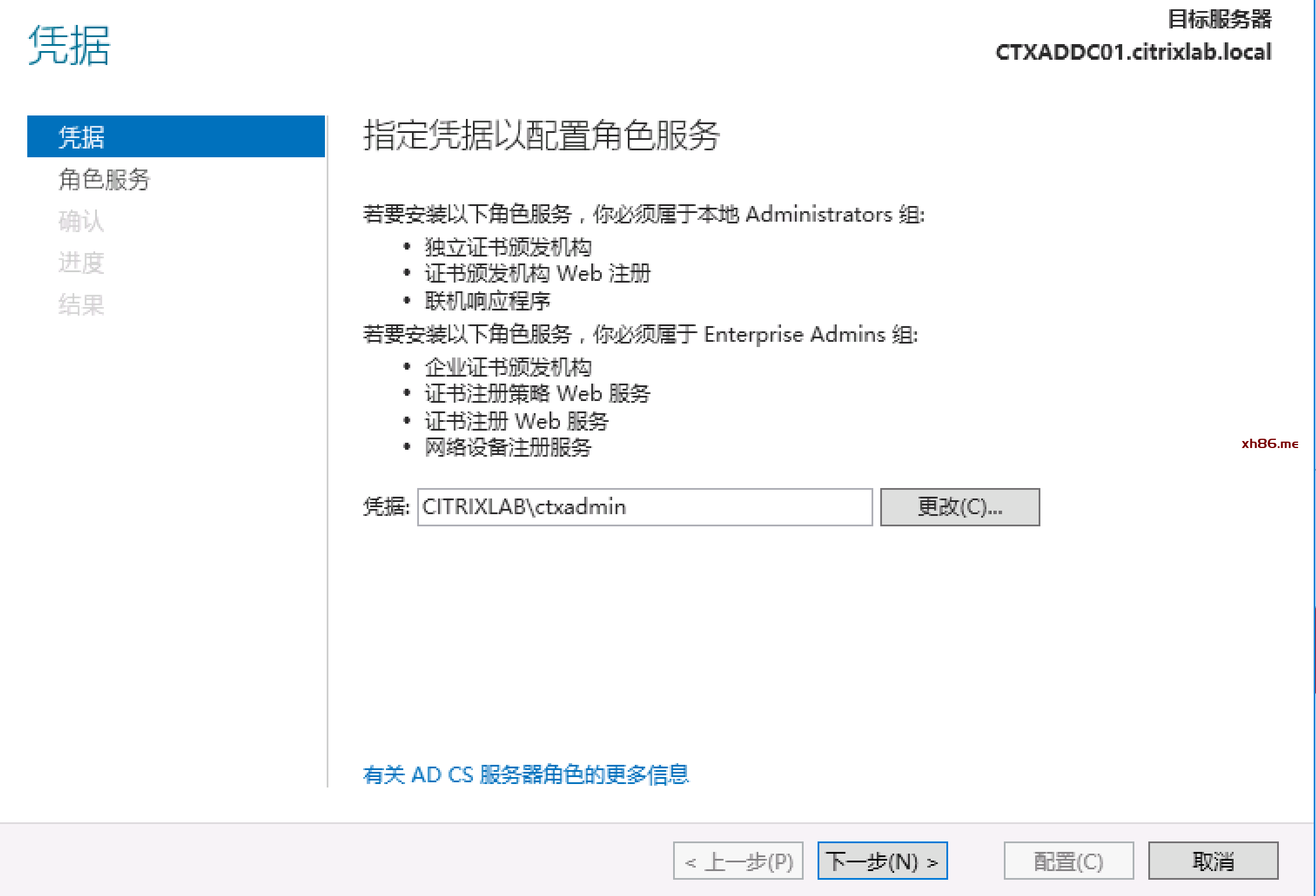 |
|
选择证书颁发机构,
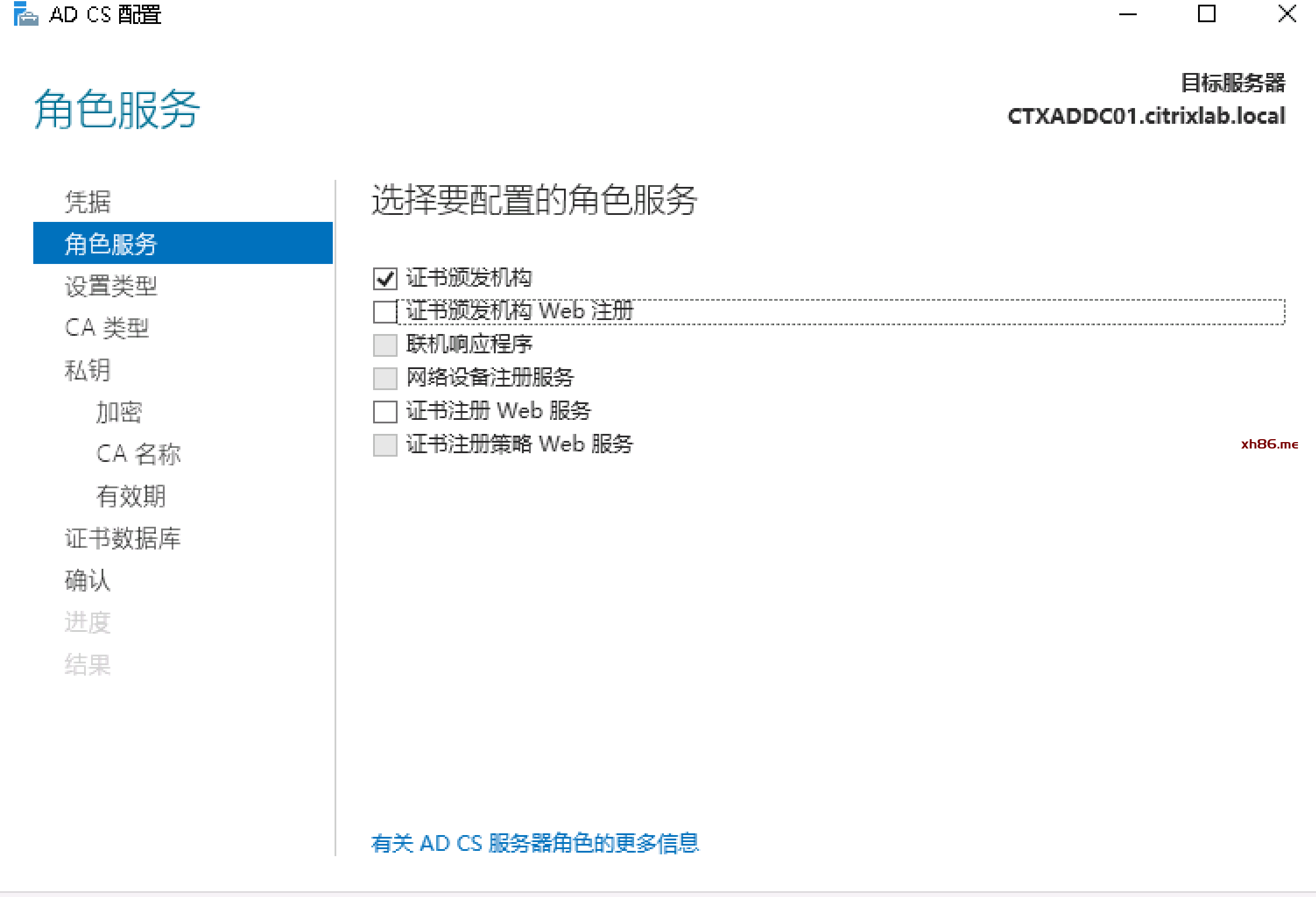 |
|
选择“企业”
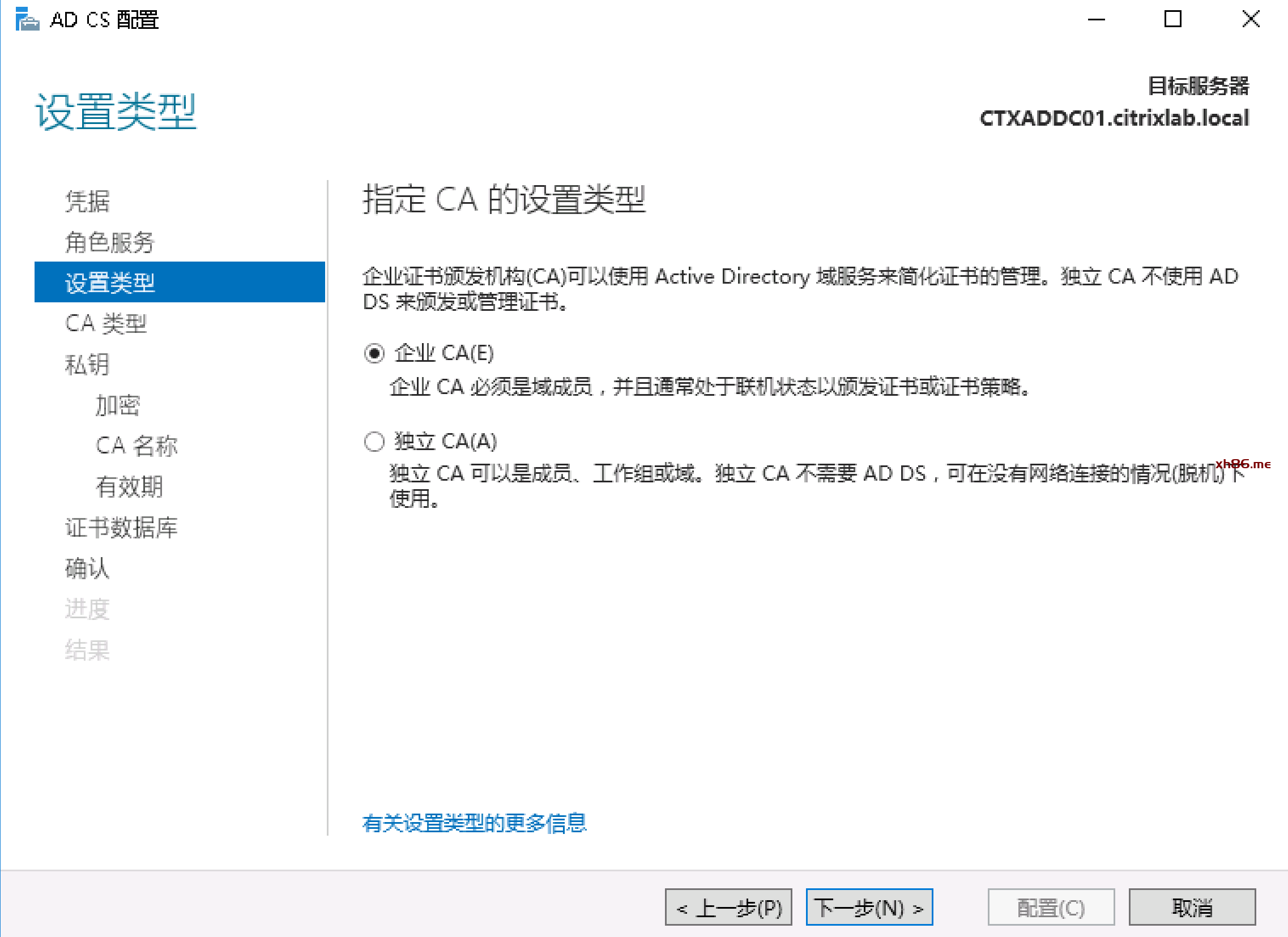 |
|
选择“根CA”
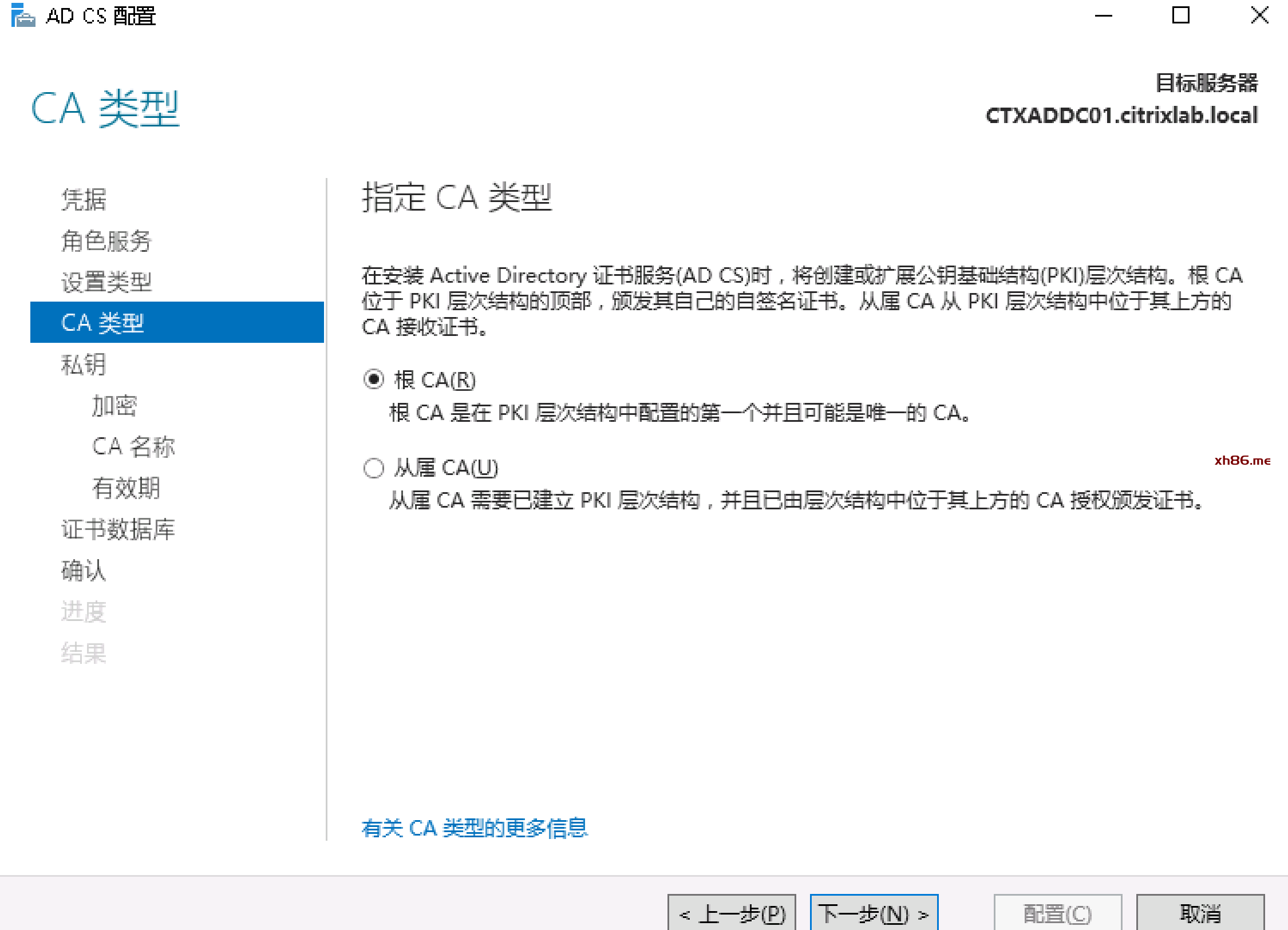 |
|
选择“创建新的私钥”
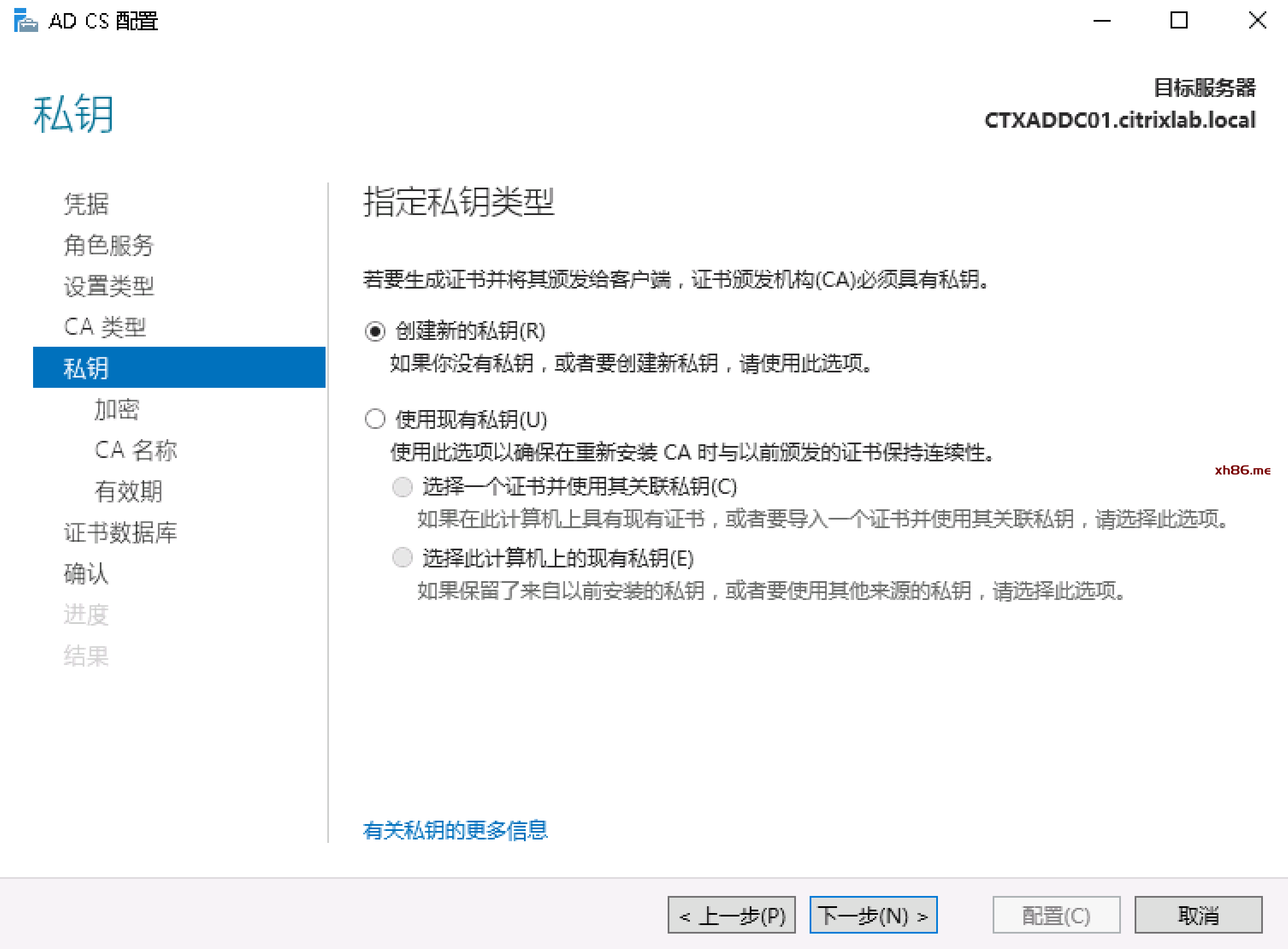 |
|
选择“SHA256”算法和密钥长度2048,切记不要选择SHA1算法,大量系统和浏览器已经不再信任SHA1算法生成的证书,
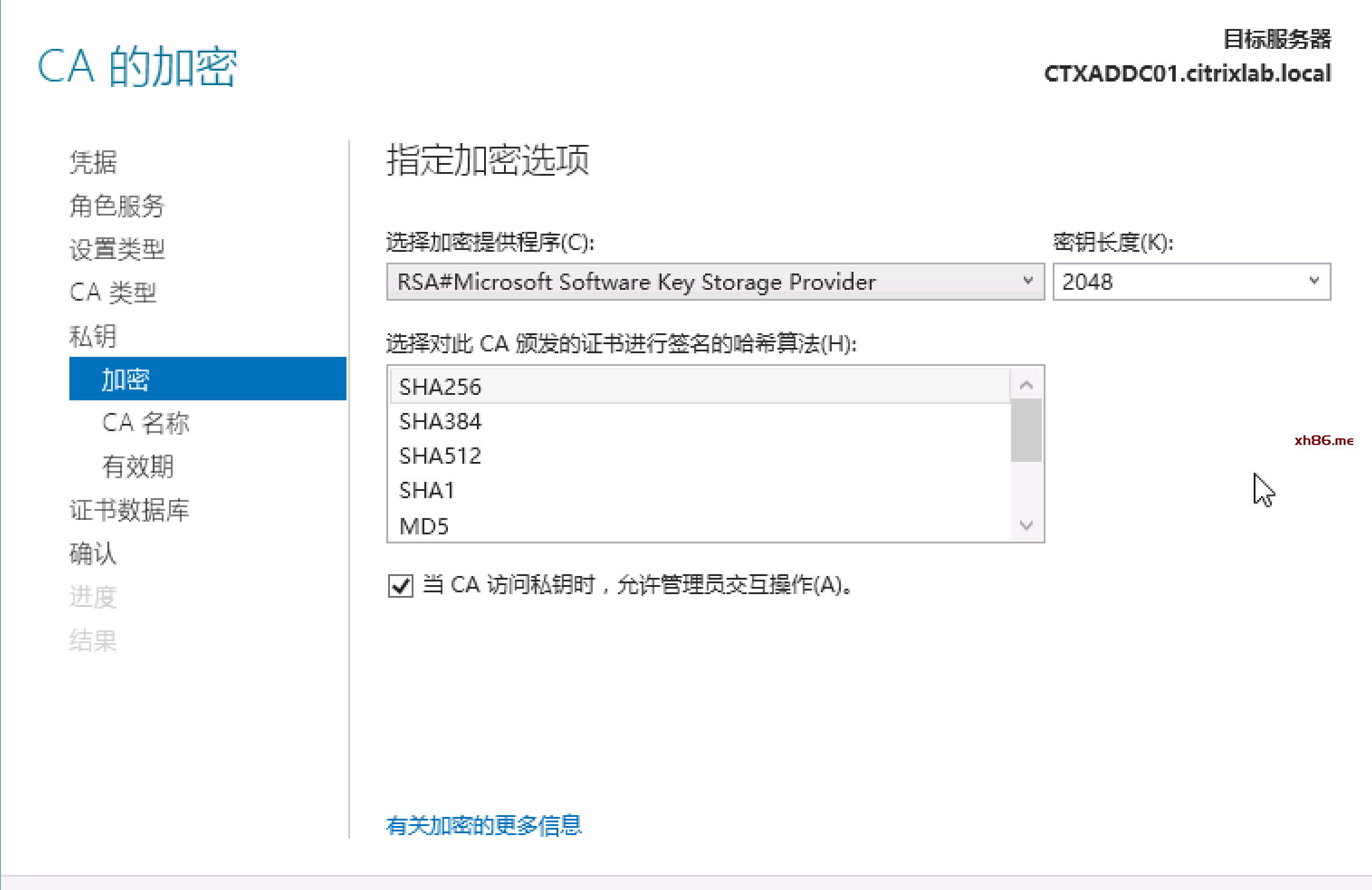 |
|
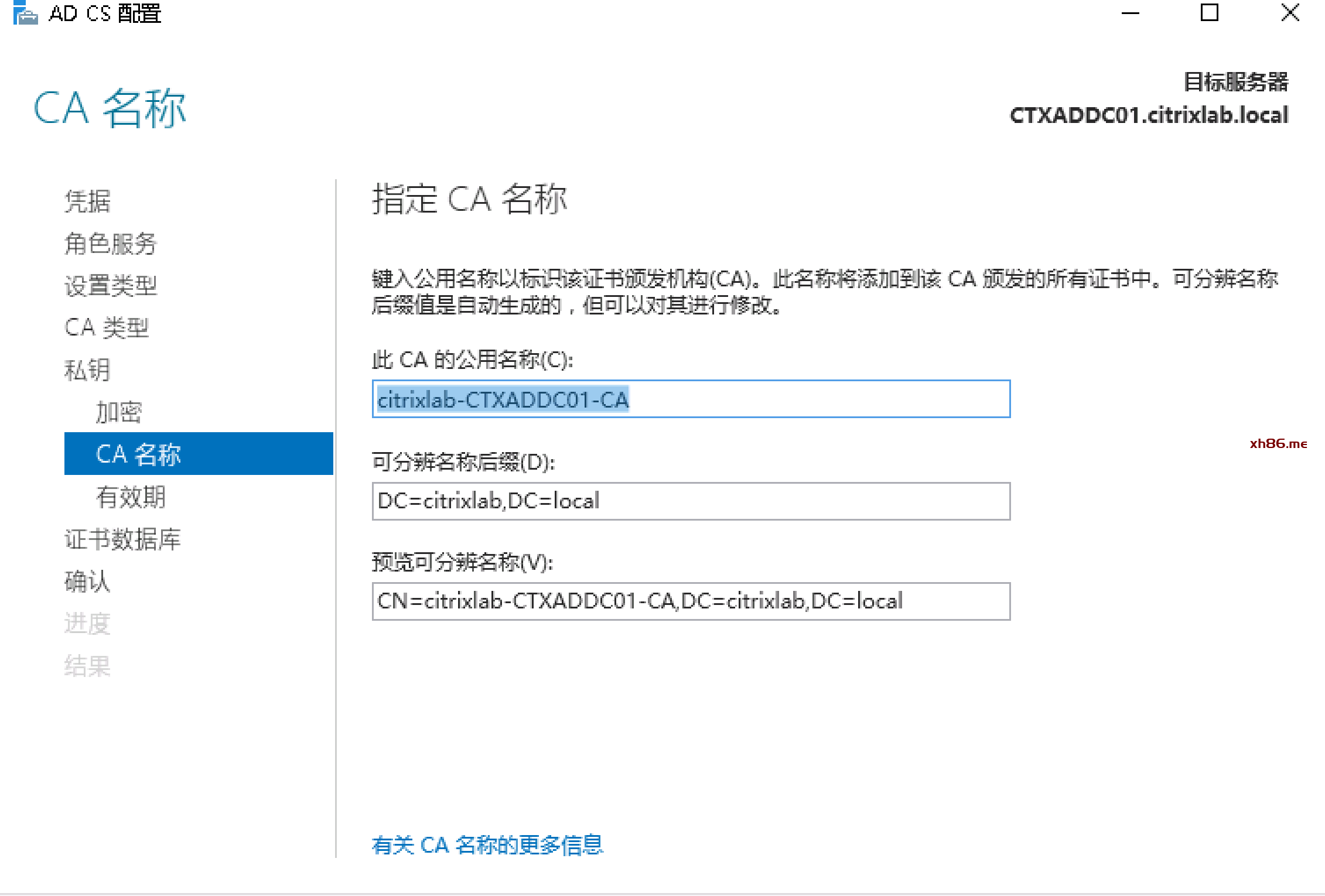
指定证书信息,(本例中保留了默认值)
 |
|
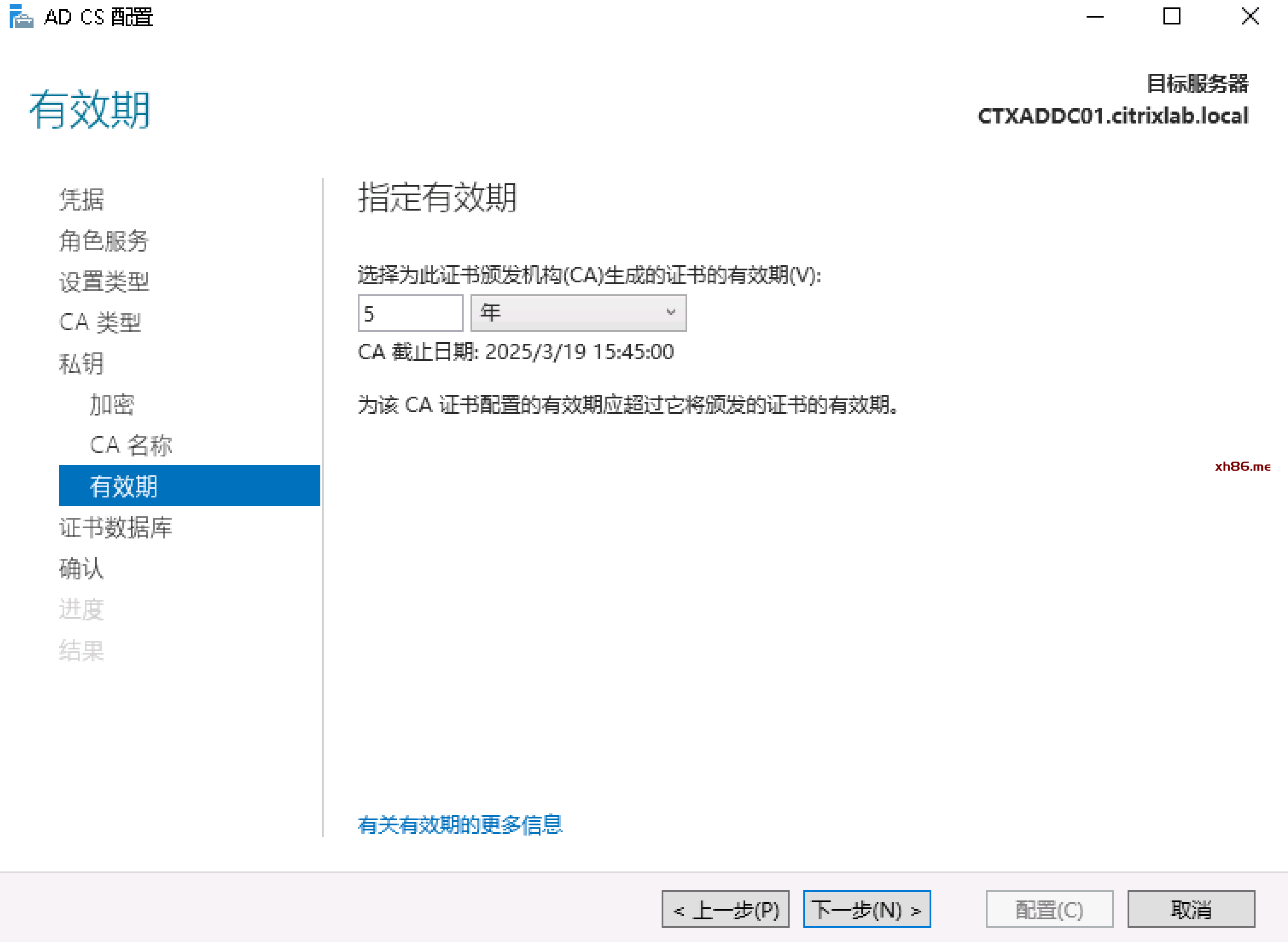
证书有效期选择默认的“5年”
 |
|
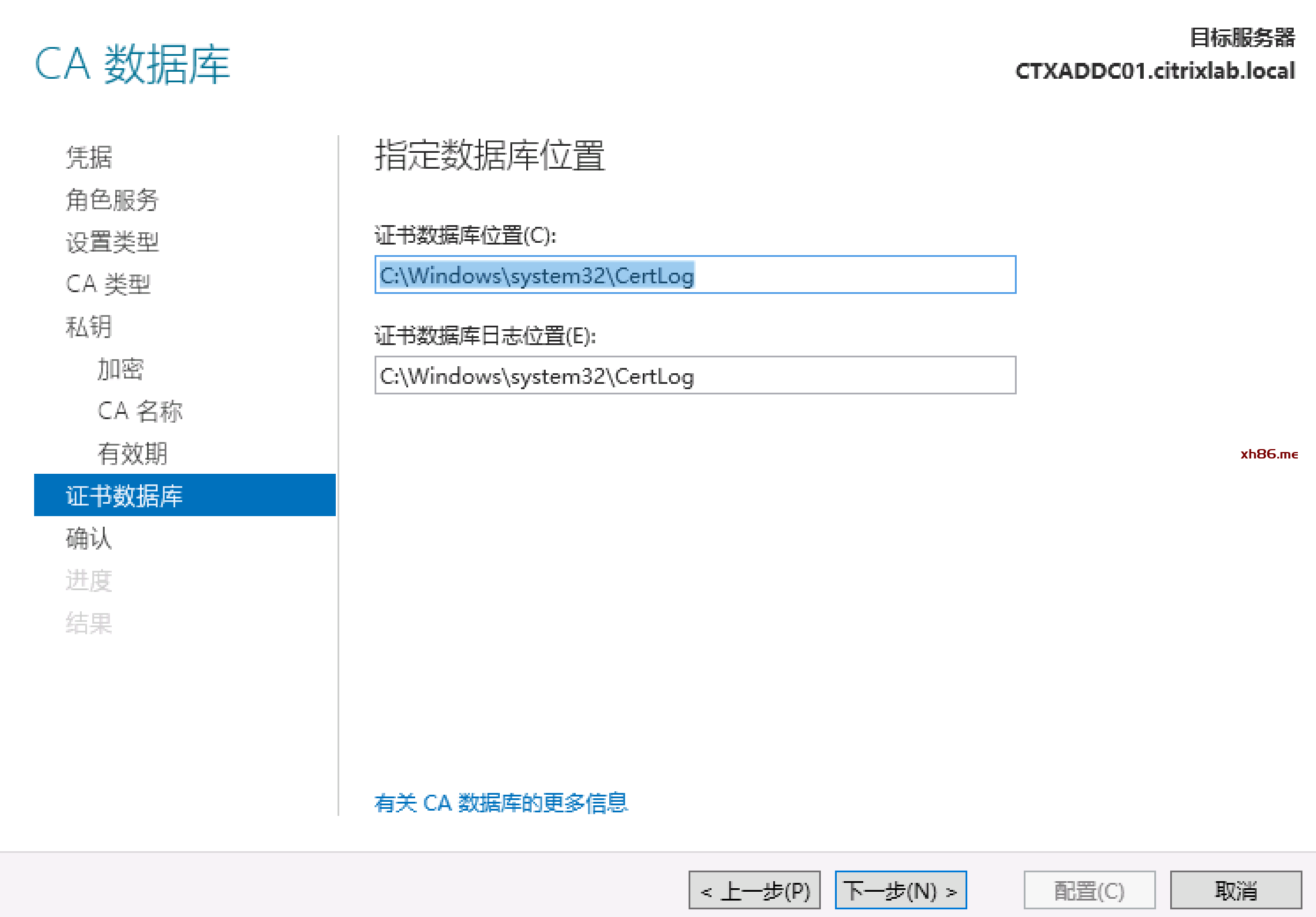
接下去一路下一步,完成证书服务的安装
 |
|
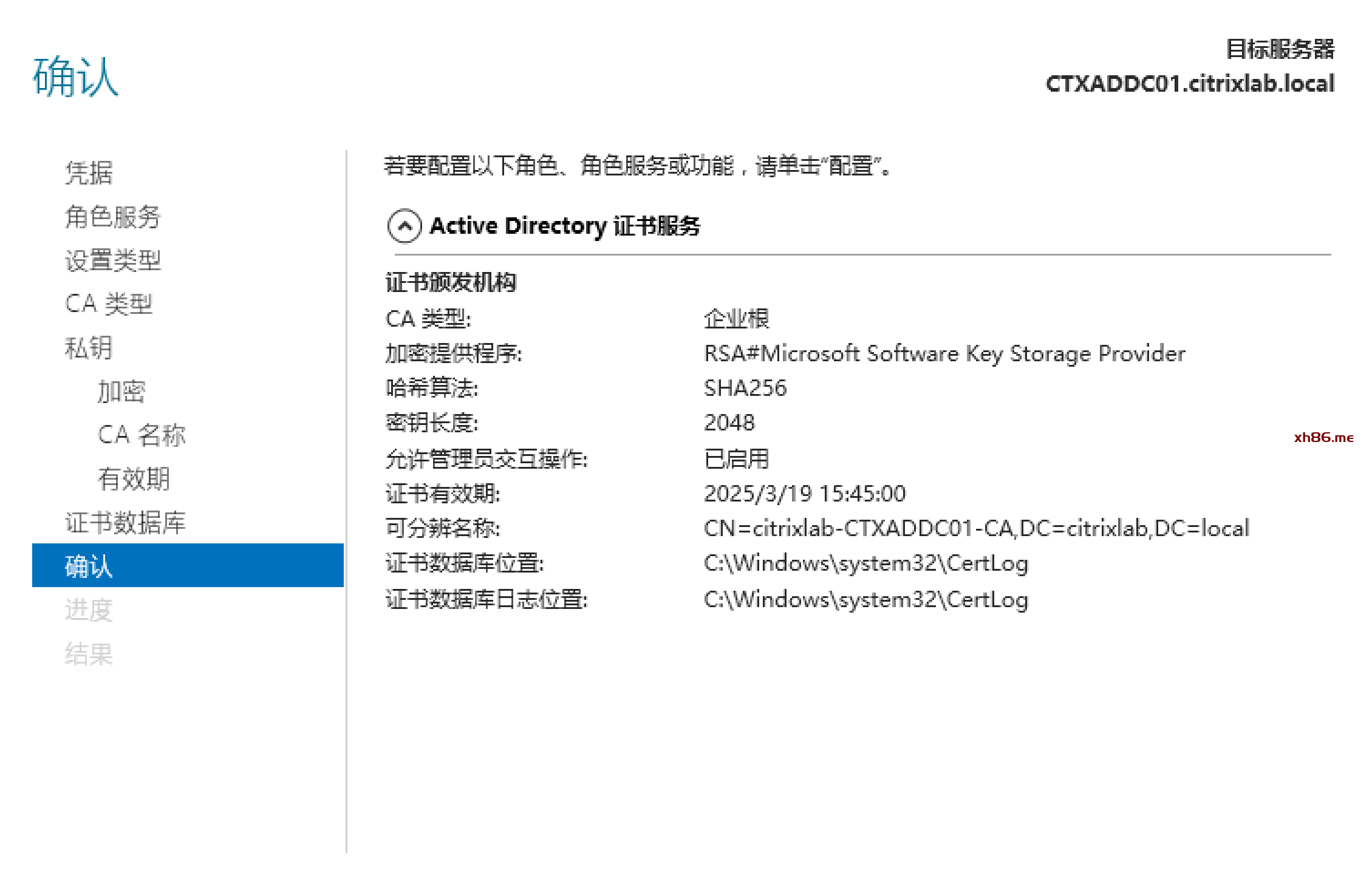
选择“配置”
 |
|
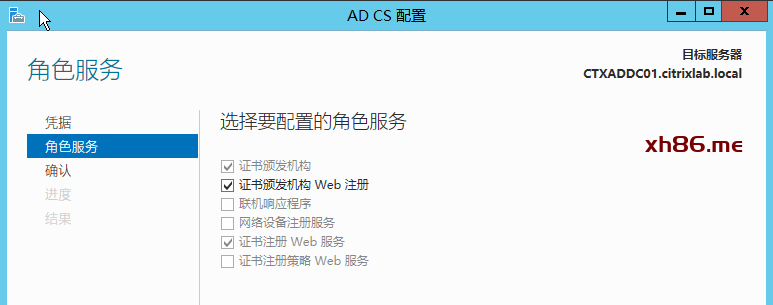
完成根证书创建,回到证书配置,选择“证书颁发机构Web注册” “证书注册Web服务”
 |
|
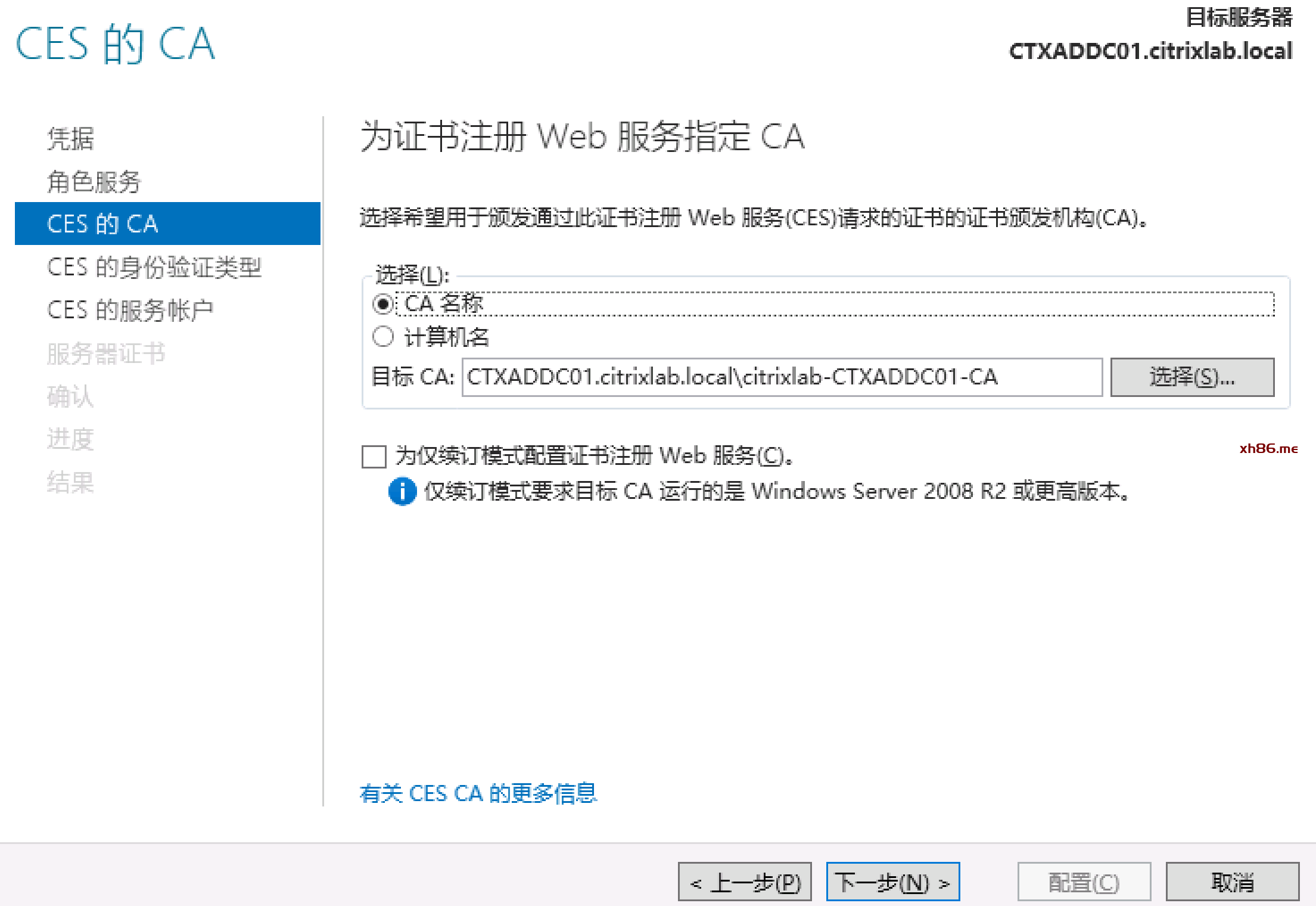
为证书注册Web服务指定CA,选择默认
 |
|
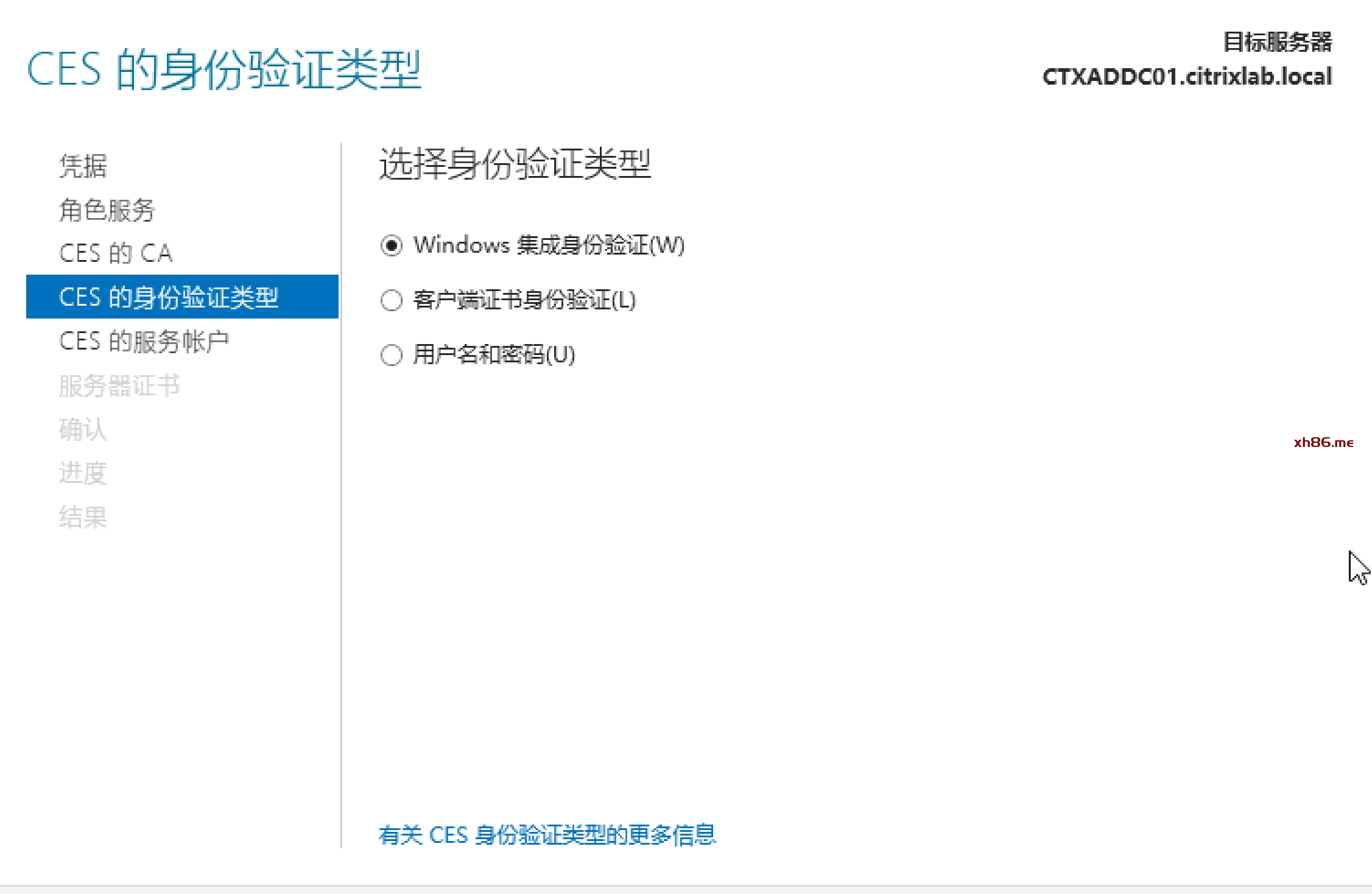
身份验证类型选择默认
 |
|
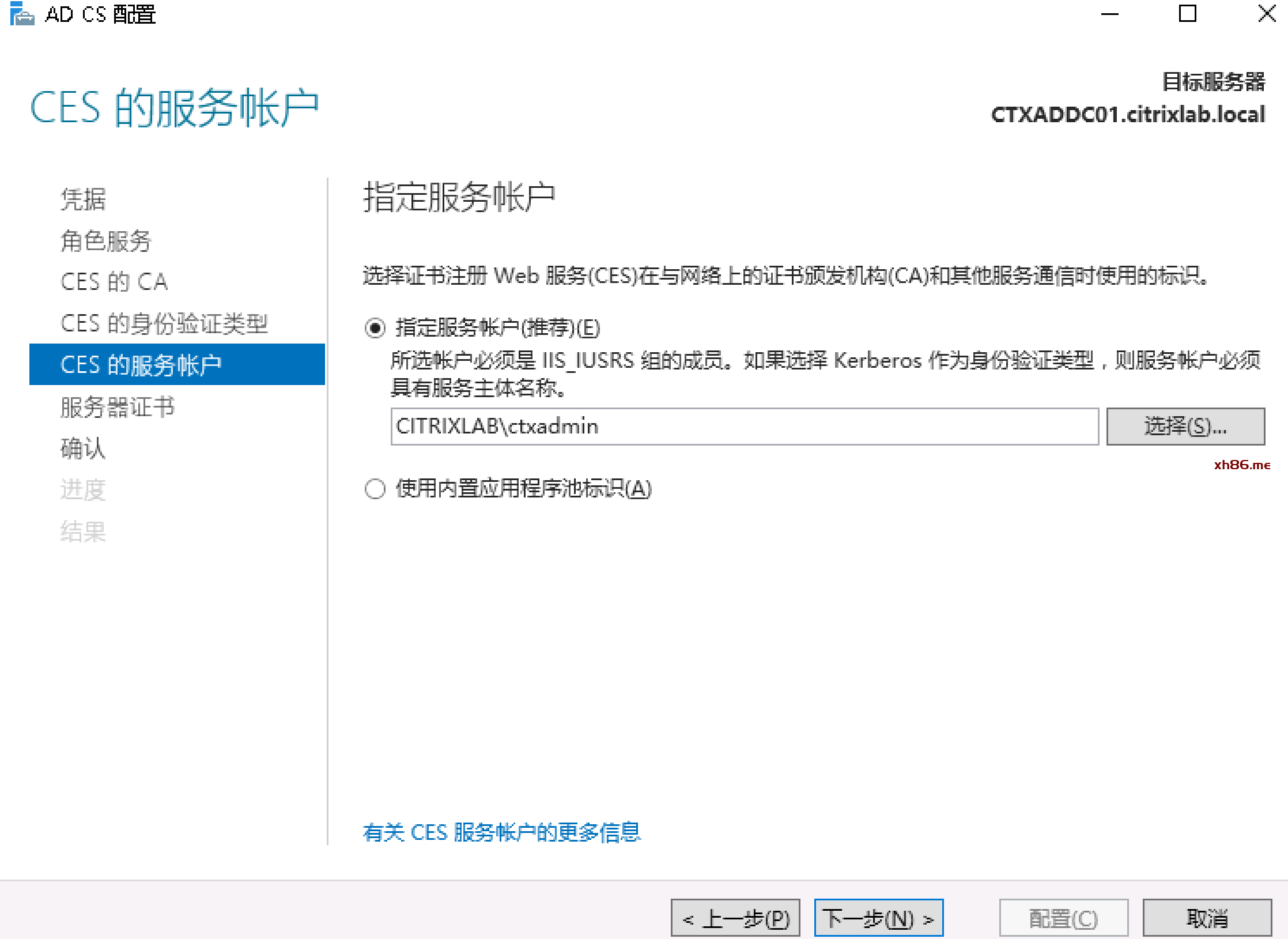
指定citrixlab\ctxadmin为服务账号
 |
|
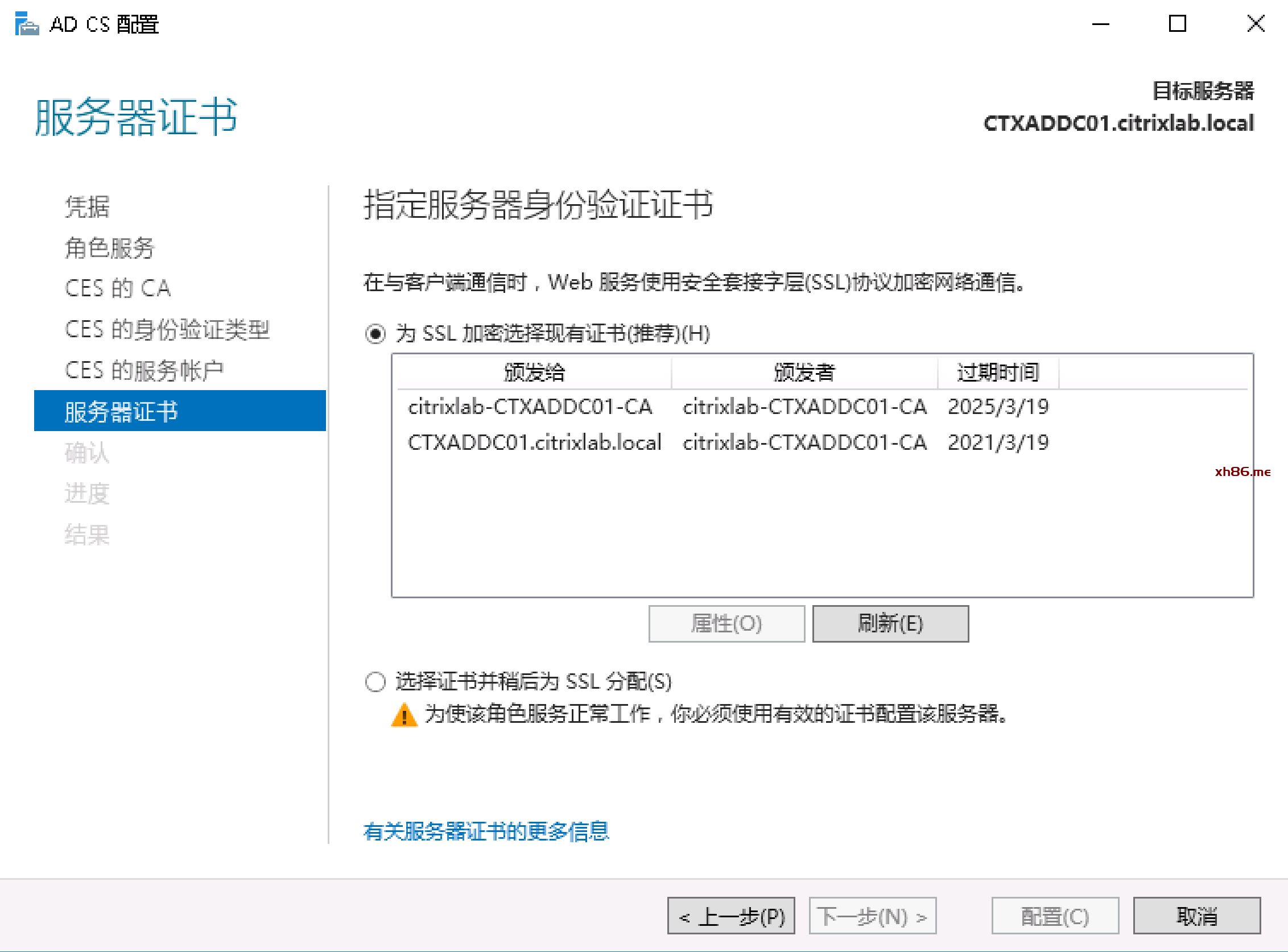
指定服务器证书
 |
|
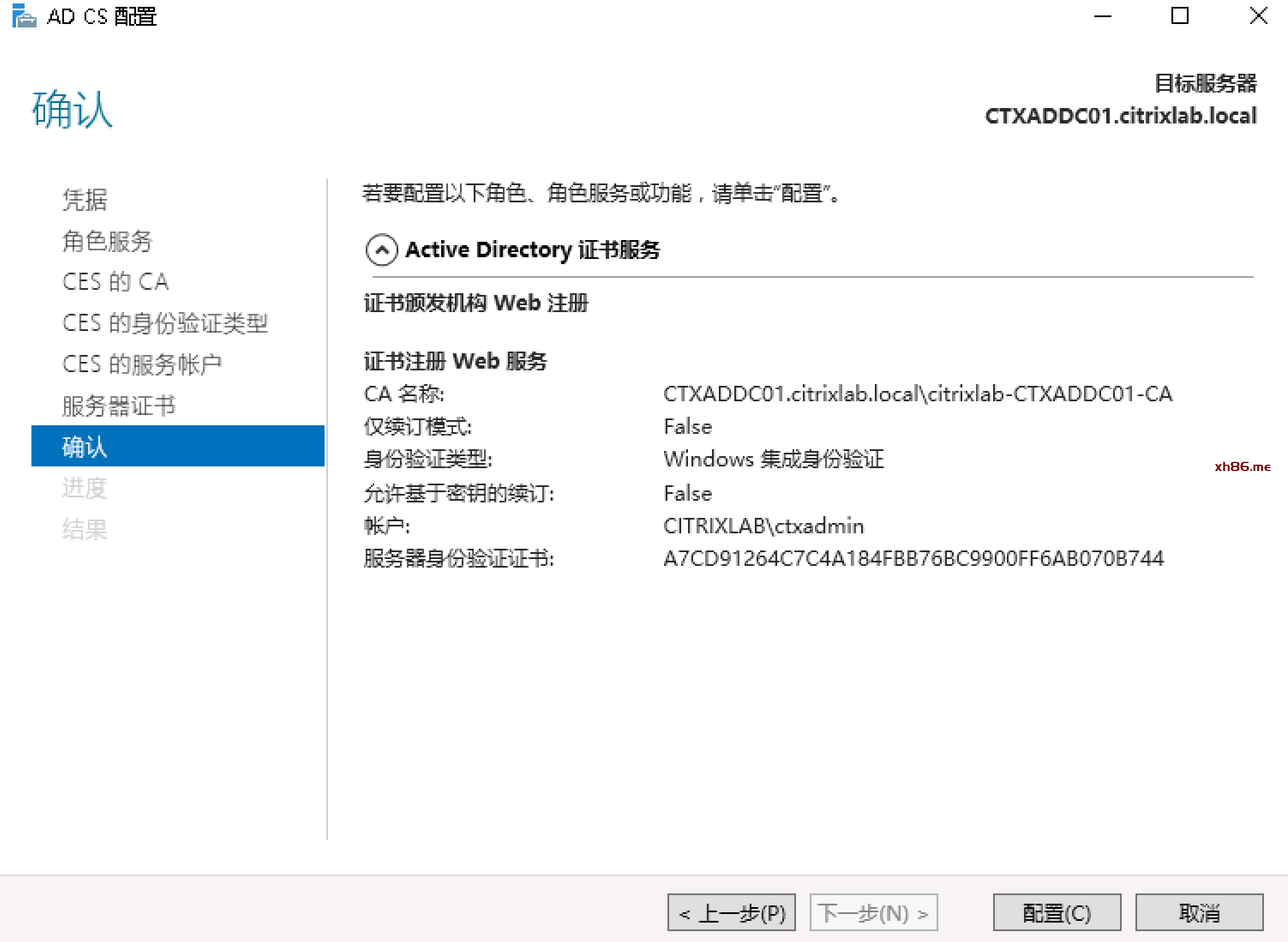
完成配置
 |
|
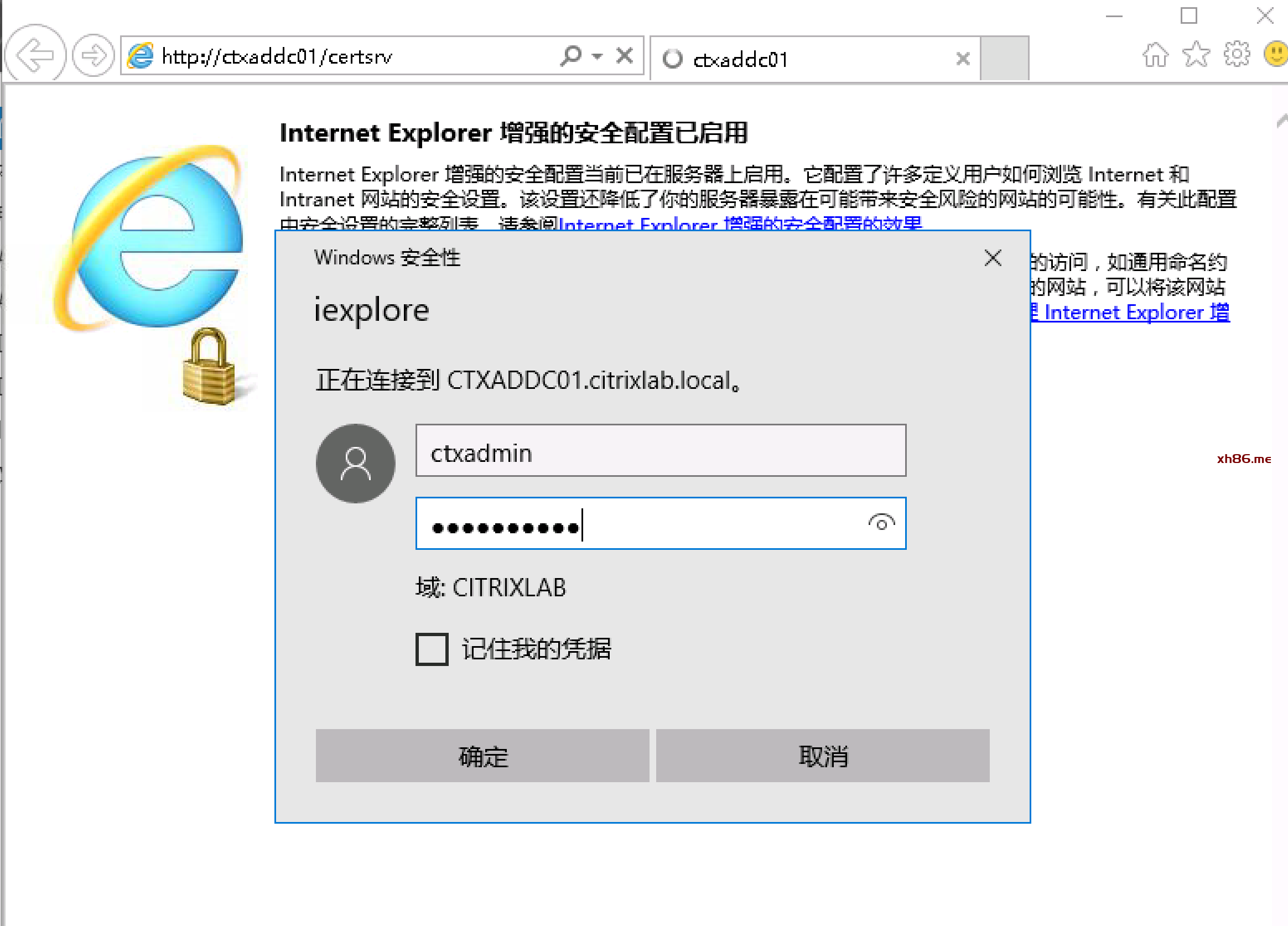
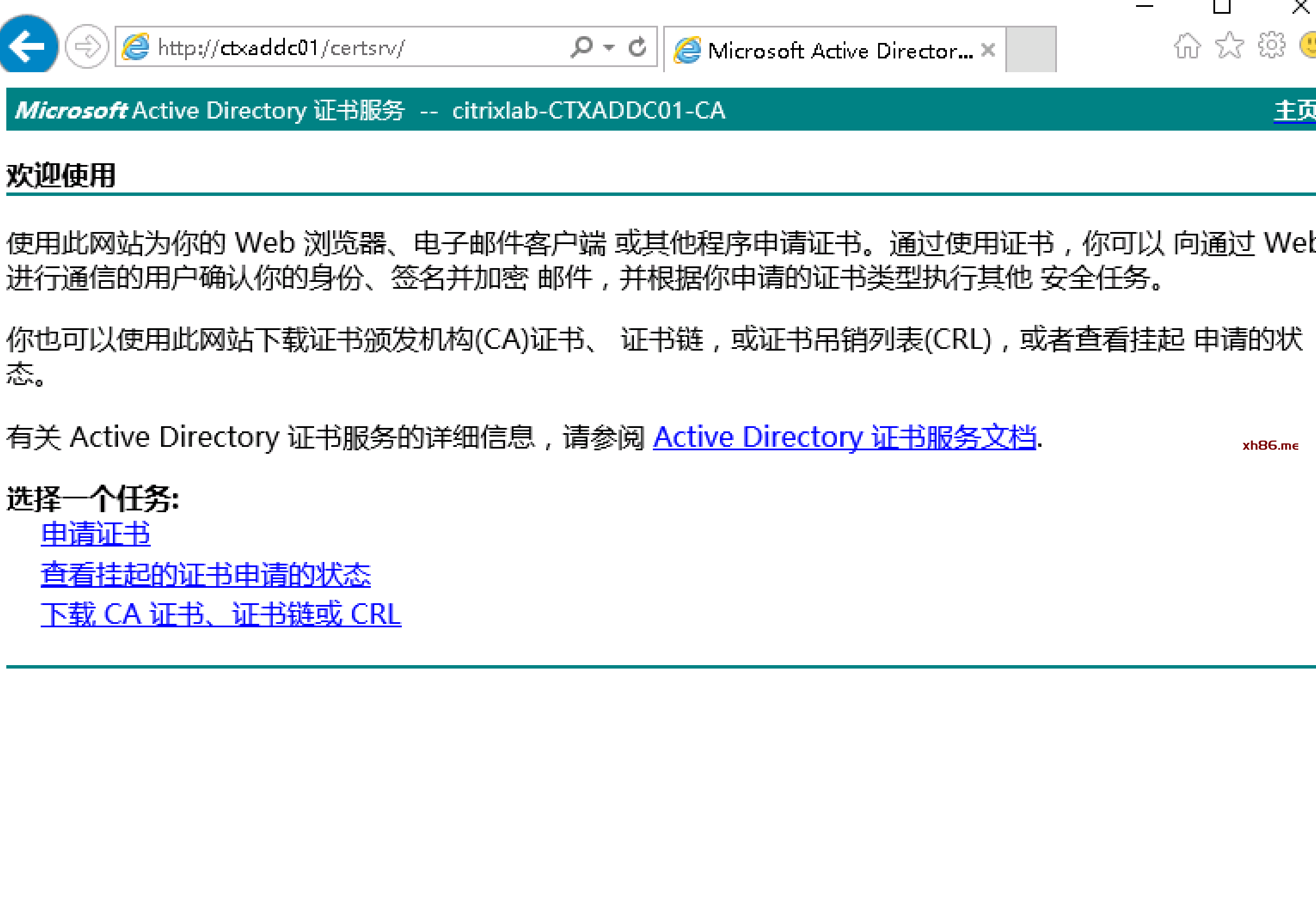
打开浏览器,输入http://ctxaddc01/certsrv,确认证书服务工作正常
 |
|
 |
| 产品 | 版本 |
| XenDesktop | 1912 LTSR |
| XenApp | 1912 LTSR |
| XenServer | 7.1 CU2 |
| NetScaler | 12.1 |